IOS:위챗 앱 – 앱 스토어
Android:위챗 – 구글 플레이 앱
macOS:macOS용 위신
Windows:위챗 – Windows용 다운로드 및 설치 | 마이크로소프트 스토어
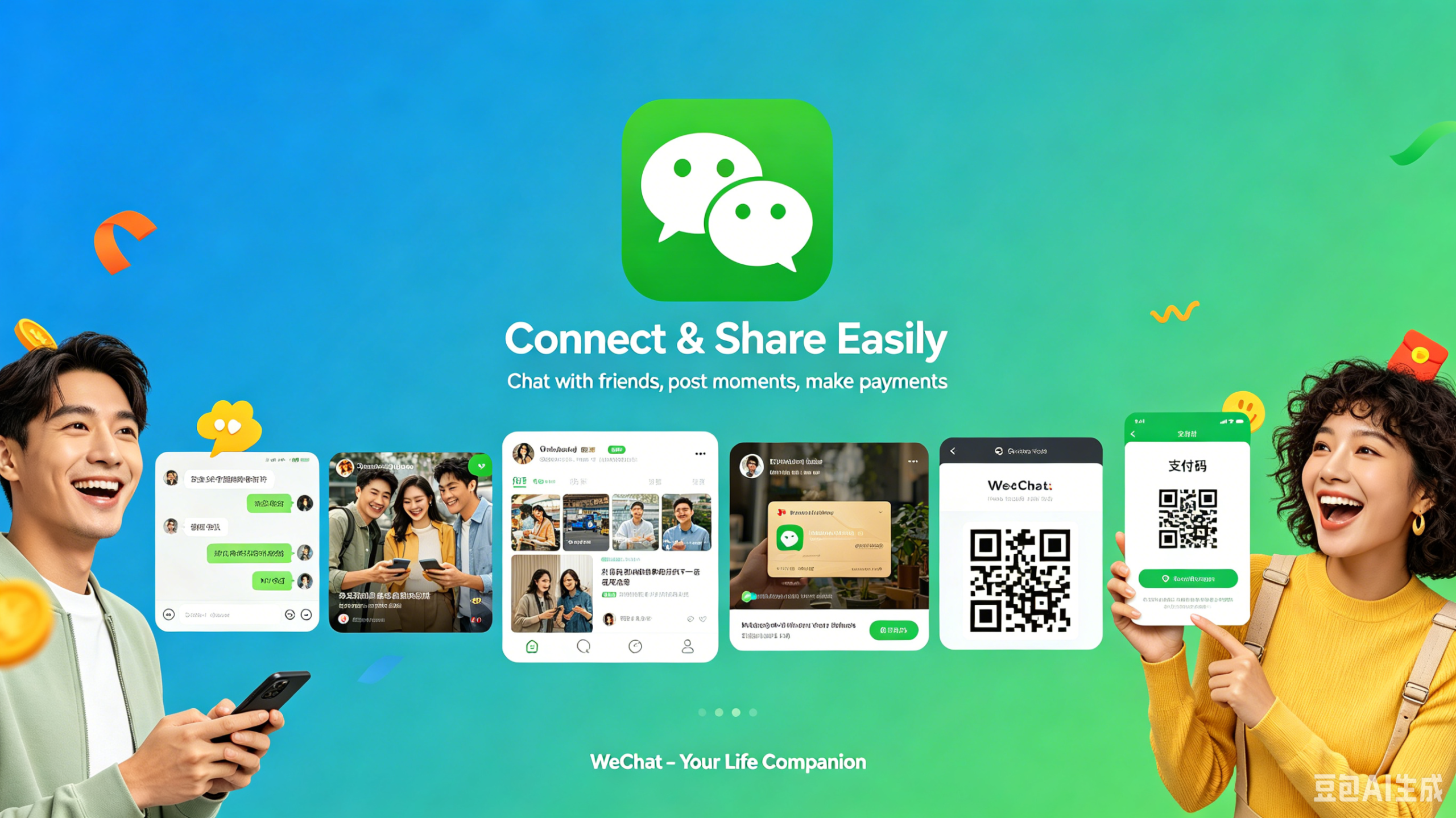
위챗은 텐센트가 개발한 강력한 올인원 슈퍼 앱으로, 전 세계 10억 명 이상의 사용자, 특히 중국에서 널리 사용되고 있습니다. 인스턴트 메시징, 소셜 네트워킹, 모바일 결제, 일상 서비스를 하나의 플랫폼에 결합했습니다. 사용자는 텍스트, 음성 메시지, 사진, 동영상, 파일을 보내고, 고품질 음성 및 영상 통화를 하며, 대규모 그룹 채팅에도 쉽게 참여할 수 있습니다. 위챗은 개인 소셜 피드와 유사한 삶의 업데이트를 공유할 수 있는 모멘트 기능도 제공합니다. 중국을 여행하거나 거주하는 외국인을 위해 채팅 내 번역과 스캔 번역 기능을 지원하여 언어 장벽을 허물어 줍니다. 위챗 페이를 통해 식사, 쇼핑, 택시, 청구서 결제를 빠르고 안전하게 할 수 있습니다. 또한 추가 앱 설치 없이 음식 배달, 택시 예약, 기차표, 호텔 예약을 할 수 있는 미니 프로그램도 포함되어 있습니다. 간단하고 안전하며 실용적인 도구가 가득한 위챗은 중국에서 소통, 업무, 여행, 생활에 필수적인 일상 앱이 되었습니다.
위챗 사용자 가이드
(1) 다운로드 및 등록
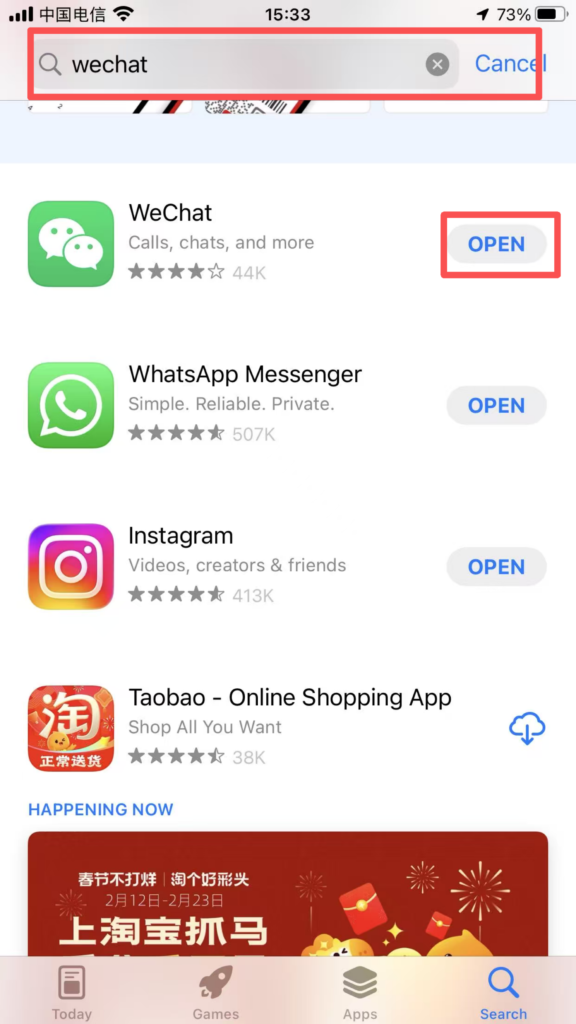
1. 앱 스토어에서 WeChat을 검색한 후 다운로드 버튼을 눌러 설치하세요.
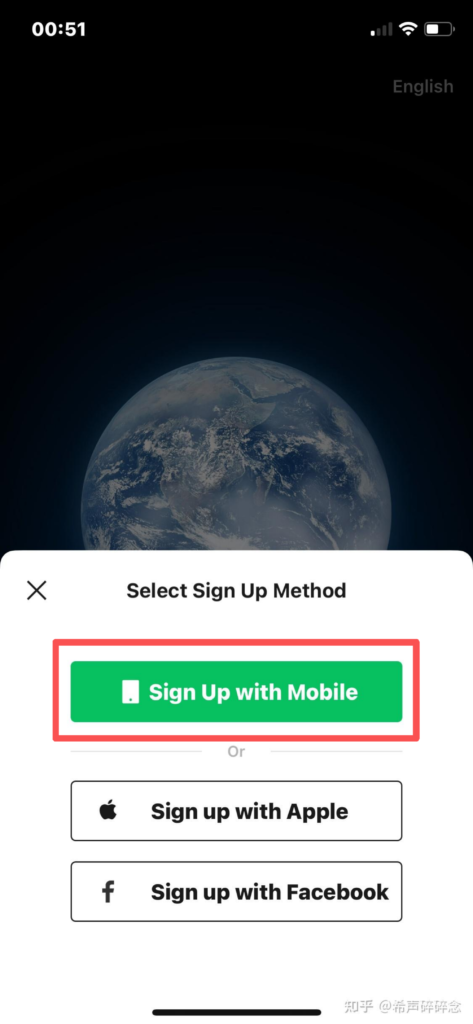
2. 등록 절차: WeChat을 열고 ‘등록’을 클릭한 후 전화번호를 입력하세요. SMS 인증 코드를 받고 입력한 뒤, 로그인 비밀번호를 설정하고 ‘사용자 서비스 약관’과 ‘개인정보 처리방침’을 확인한 후 ‘등록 완료’를 클릭하세요.
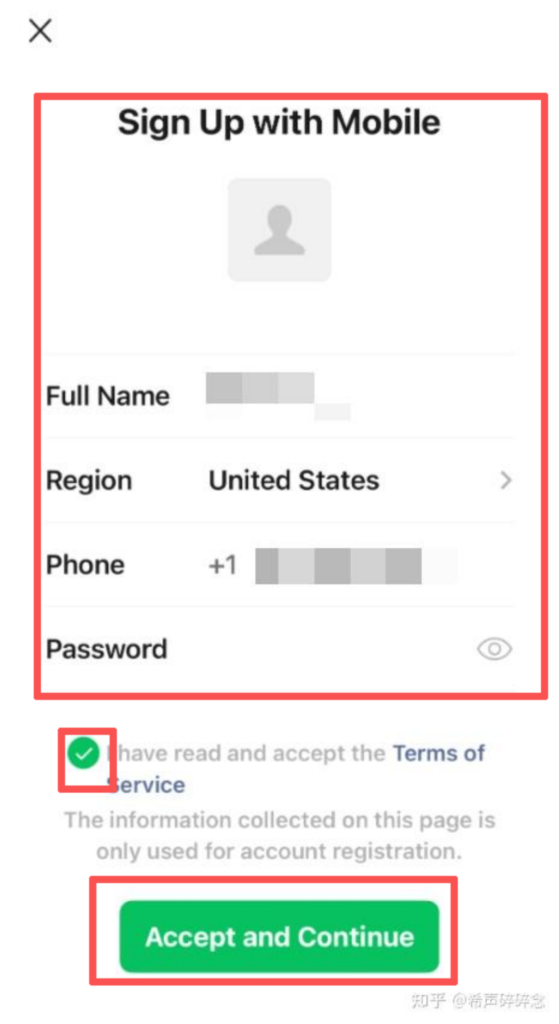
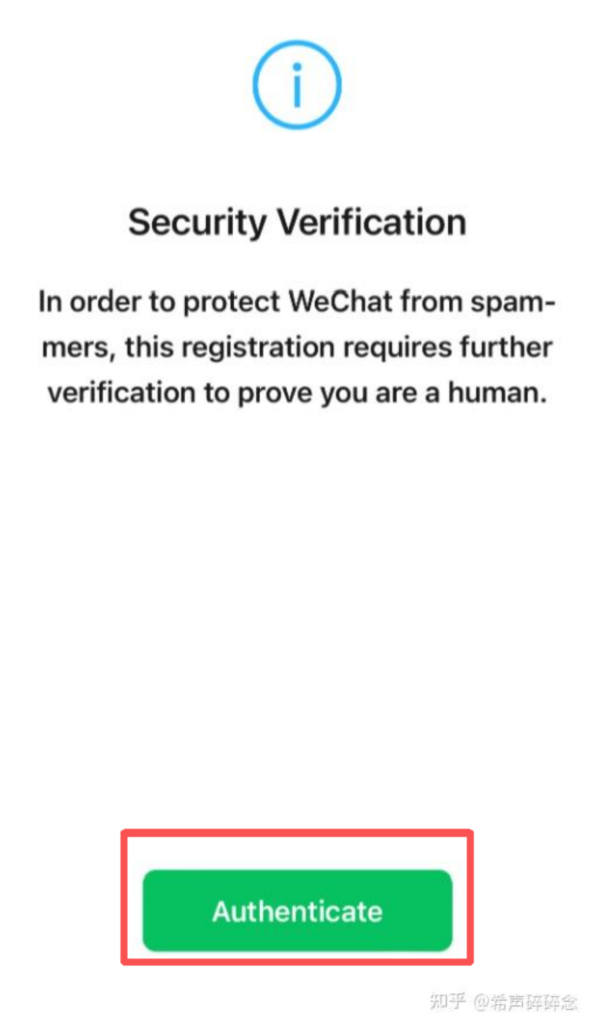
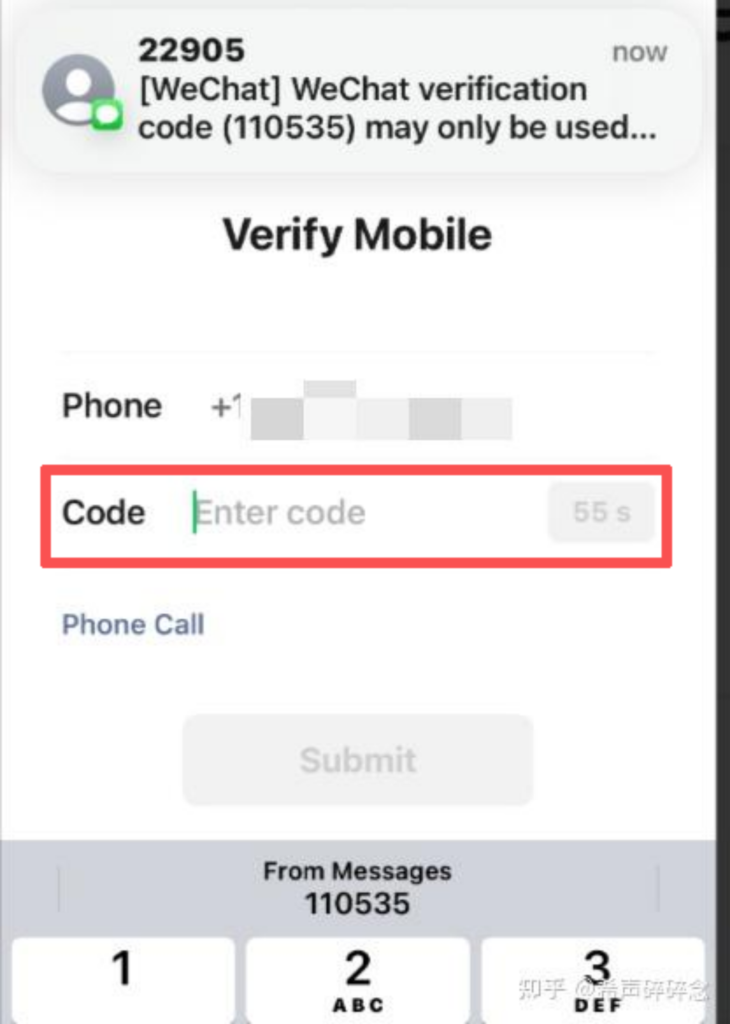
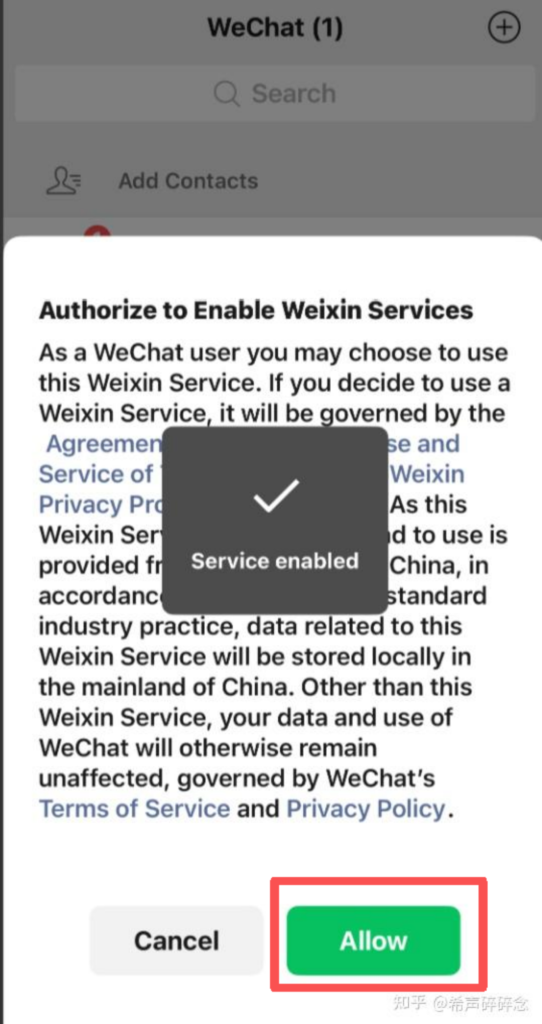
3.1. 로그인 방법: 회원가입이 완료되면 전화번호와 비밀번호를 입력하여 로그인합니다. 또는 ‘SMS 인증 코드로 빠른 로그인’을 선택할 수 있으며, 인증이 완료되면 바로 홈페이지로 이동합니다.
(2) 핵심 기능 사용하기
1. 연락처 관리 및 소통
연락처 추가: 위챗 홈 화면을 열고 오른쪽 상단의 “+” 아이콘을 탭한 후 “연락처 추가”를 선택합니다. 전화번호, 위챗 ID, QQ 번호로 연락처를 검색하거나 QR 코드를 스캔하여 추가할 수 있습니다.
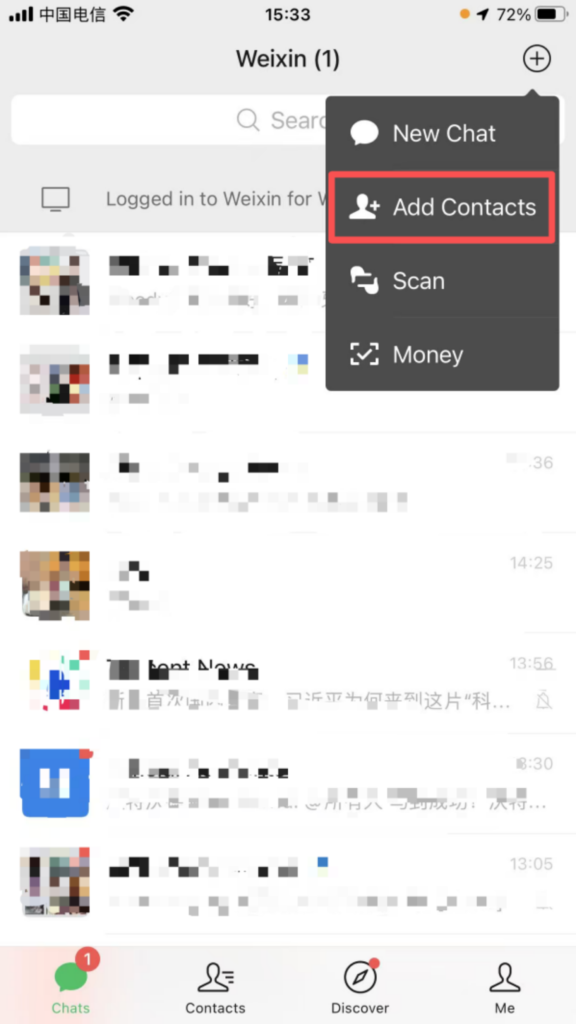
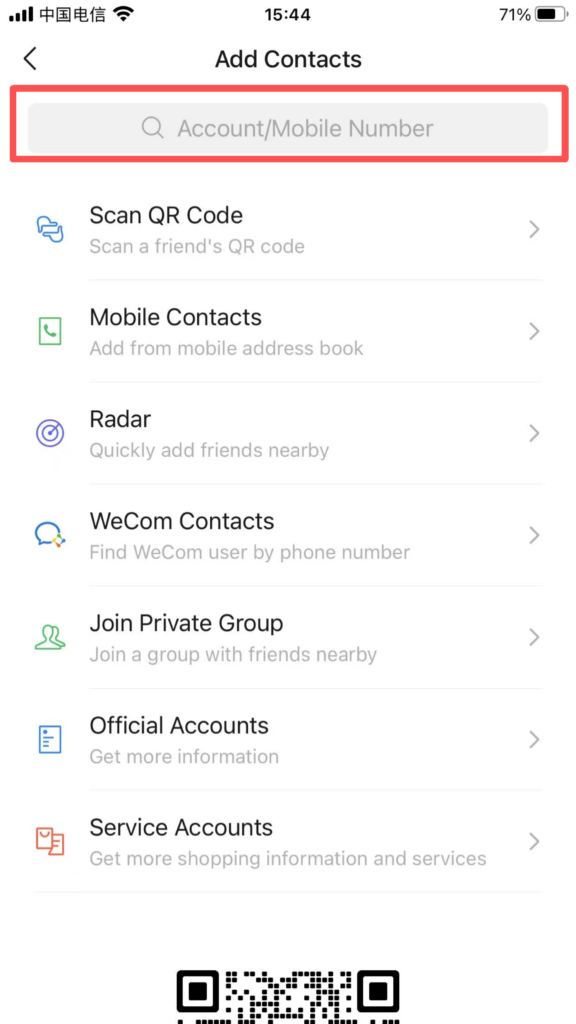
정교한 연락처 관리:
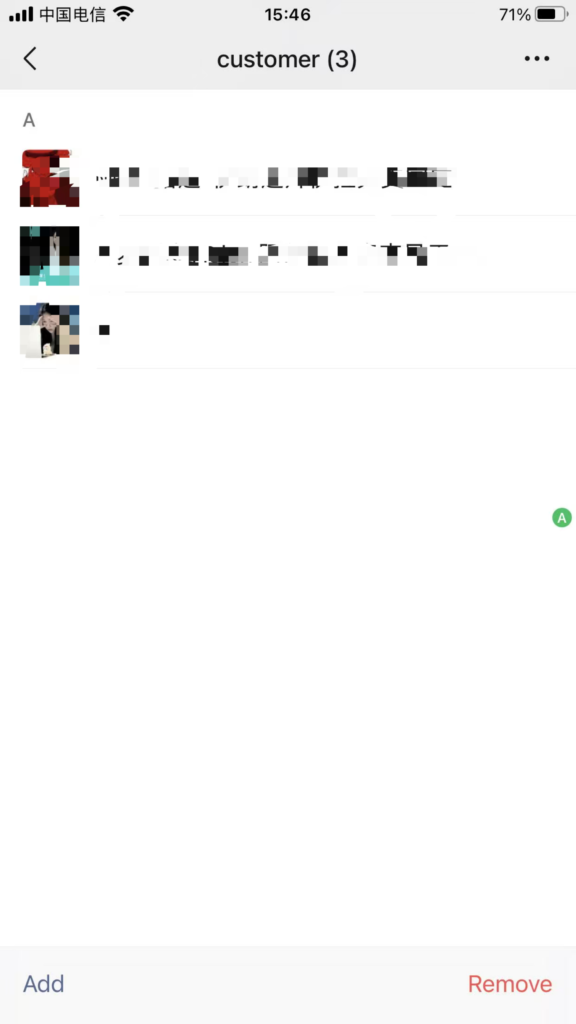
태그 그룹화: ‘연락처 – 태그 – 새로 만들기’로 이동하여 태그 이름(예: ‘가족’, ‘동료’, ‘고객’)을 입력하고 해당 친구들을 선택하여 그룹화를 완료하세요. 이렇게 하면 그룹 메시지 전송 및 권한 설정이 더 쉬워집니다.
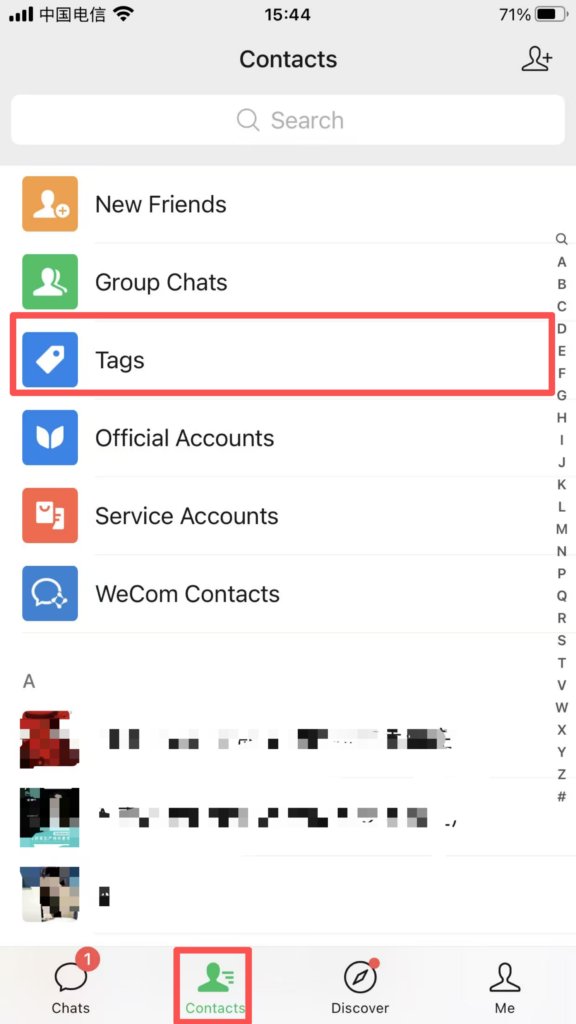
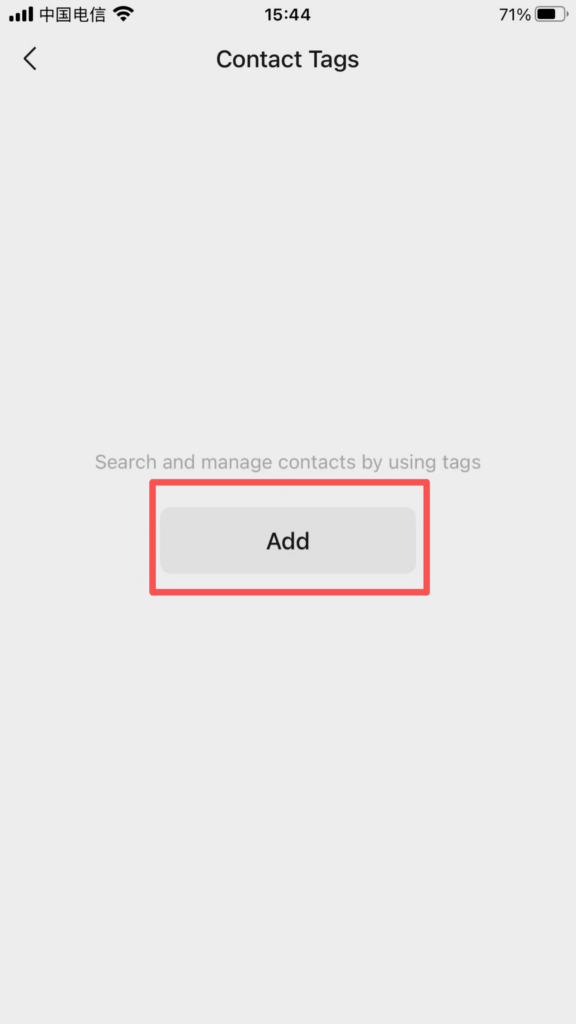
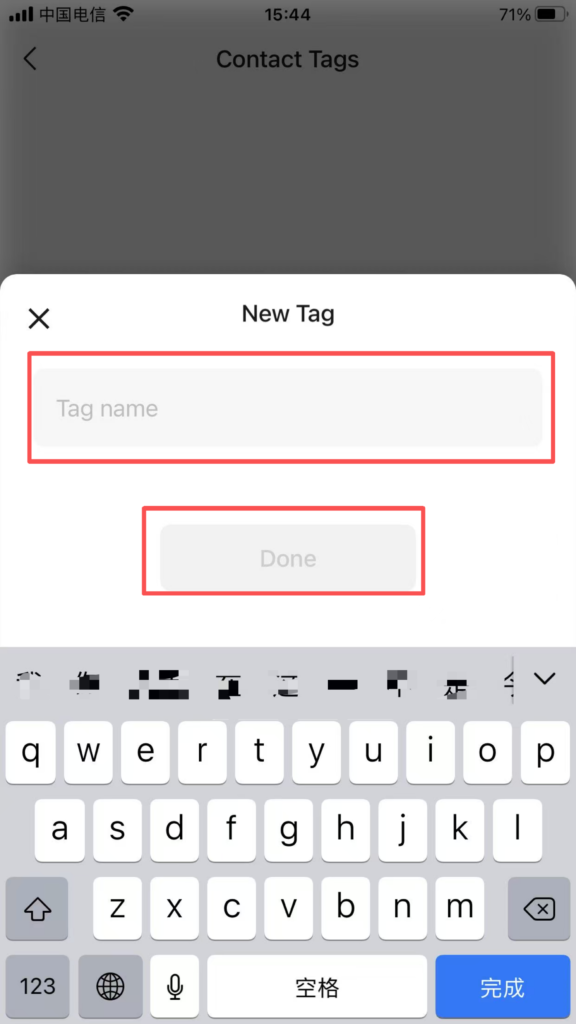
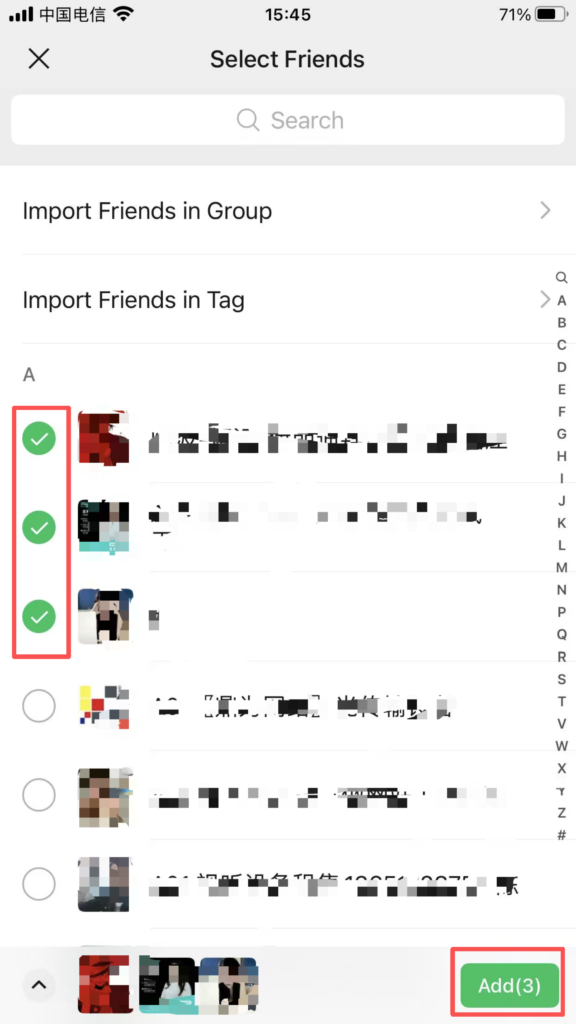
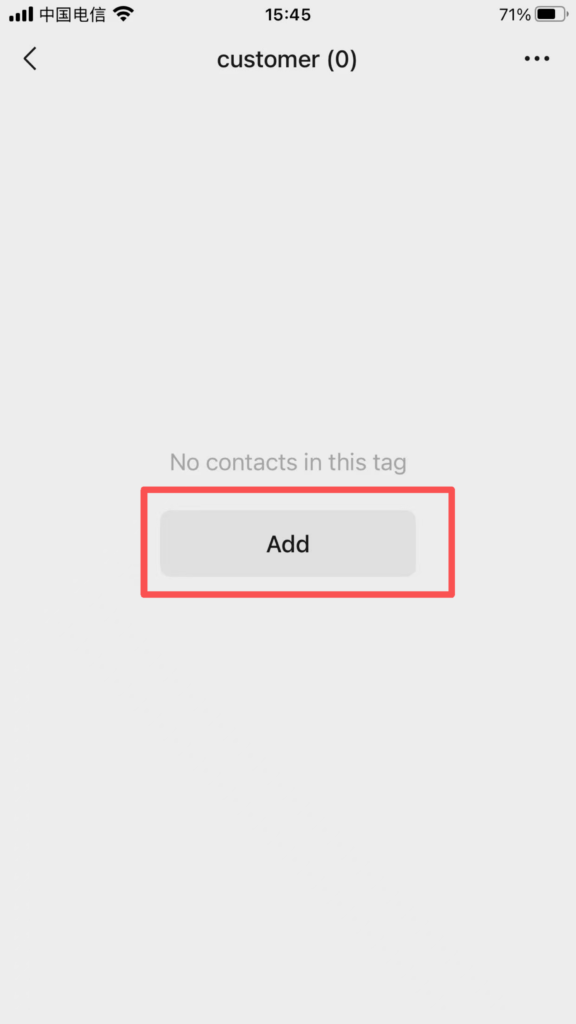
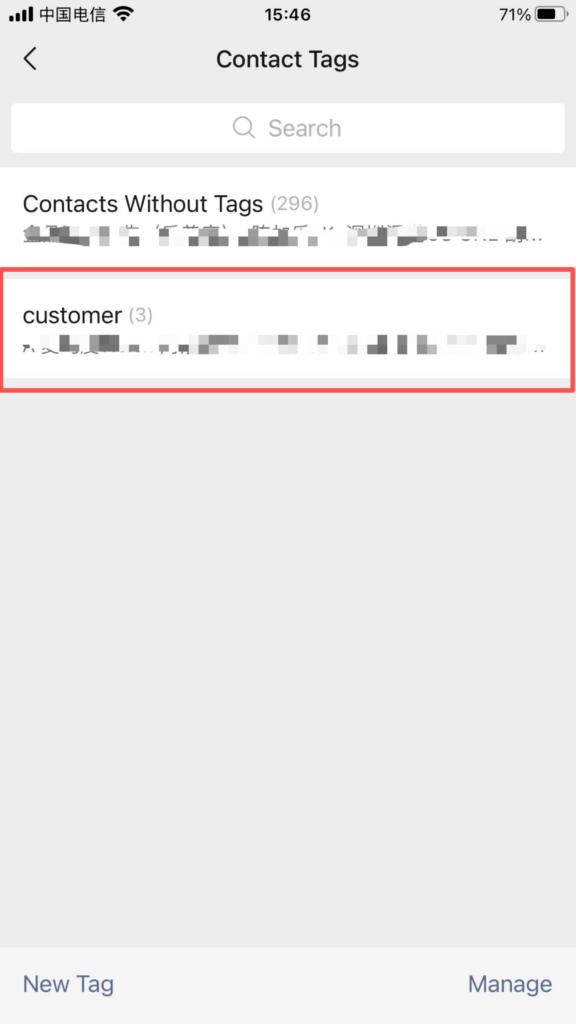
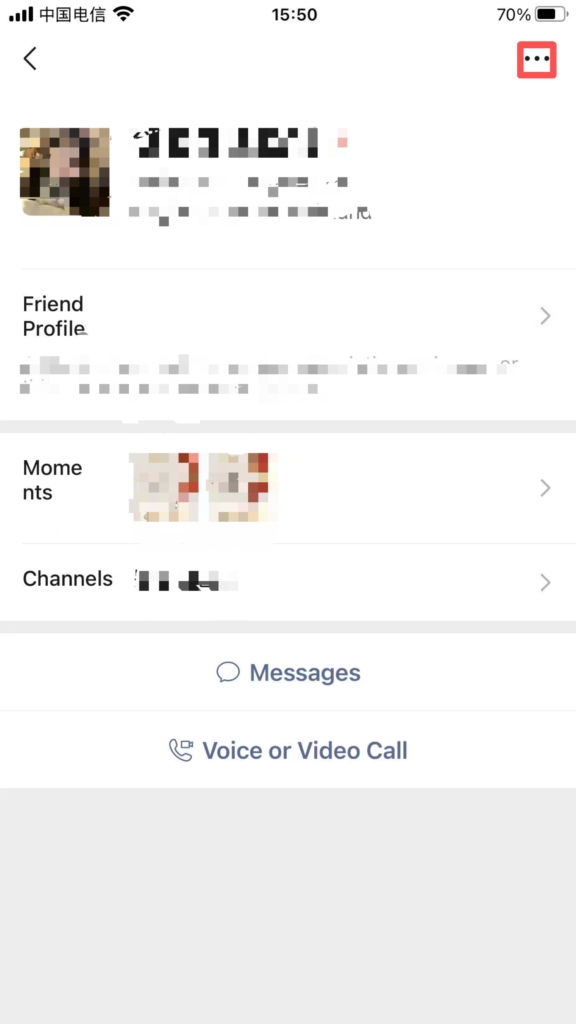
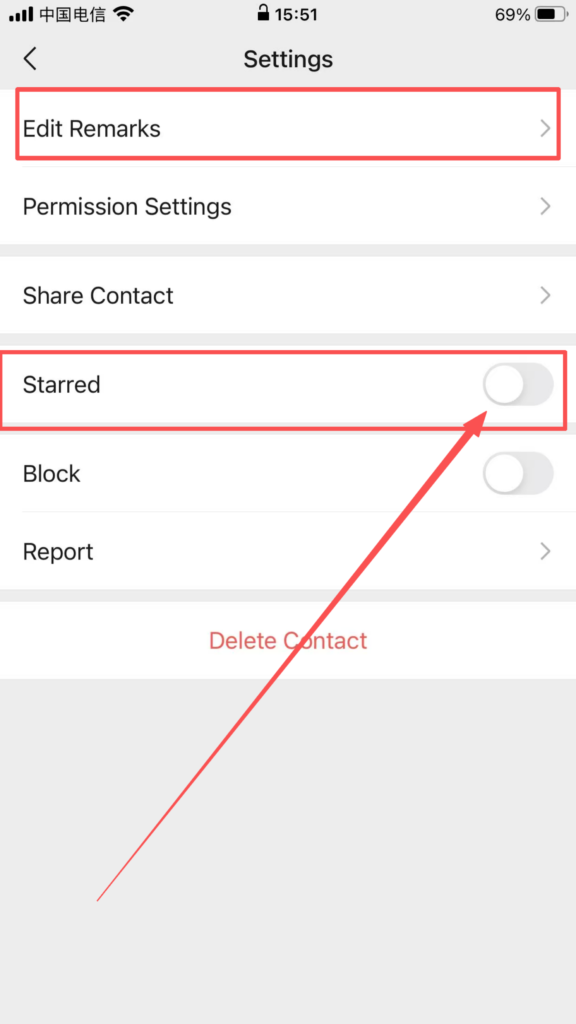
즐겨찾기 친구: 친구의 프로필 페이지로 이동한 후, 오른쪽 상단의 “…”을 탭하고 “즐겨찾기 친구로 설정”을 활성화하세요. 이렇게 하면 해당 친구가 연락처 상단에 고정되어 중요한 연락처에 빠르게 접근할 수 있습니다.
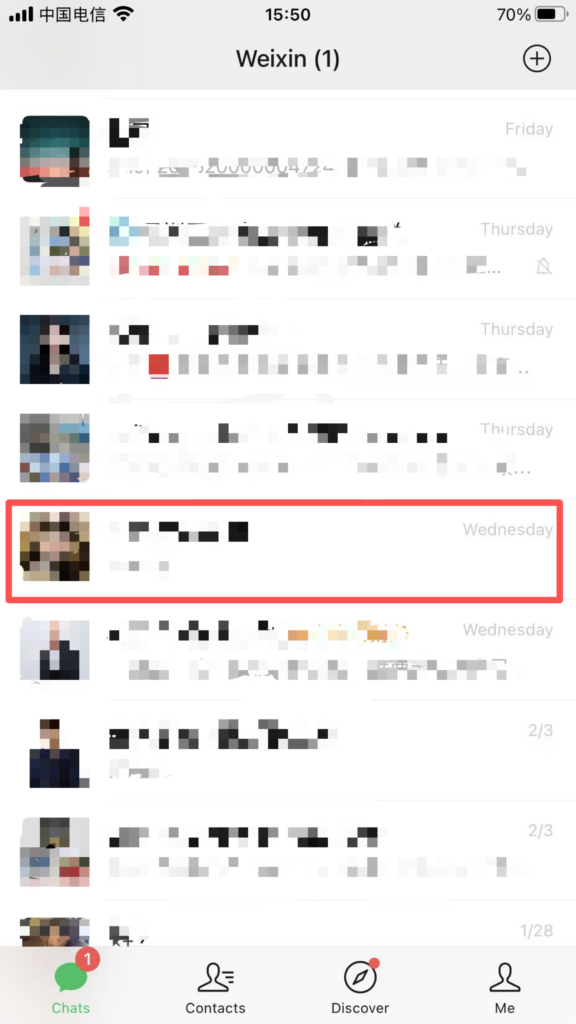
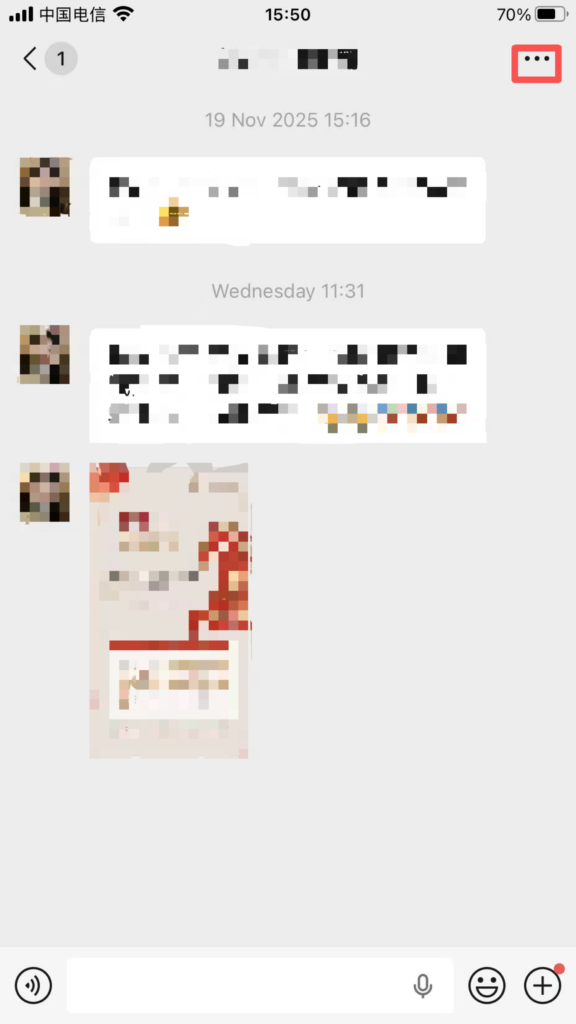
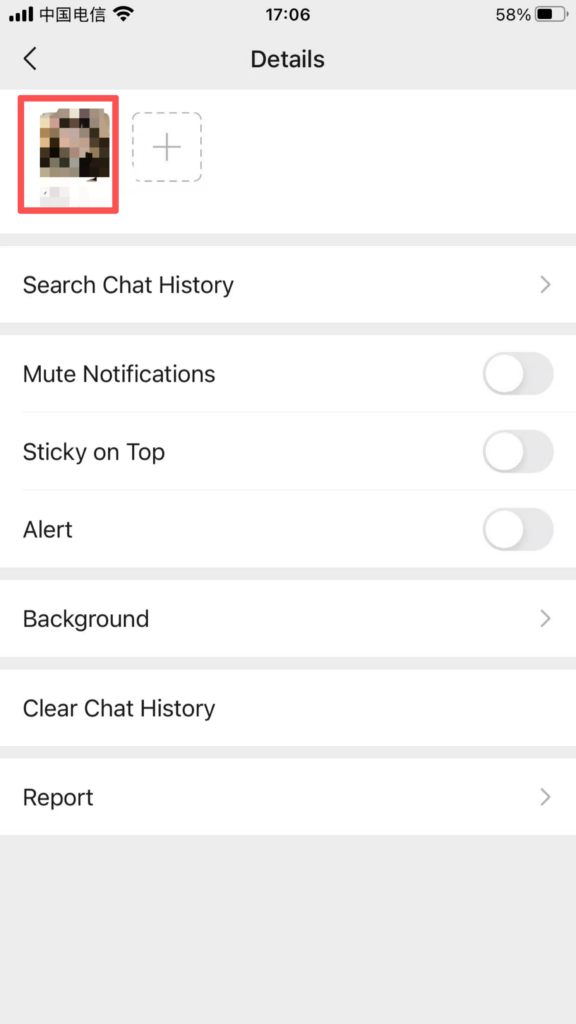
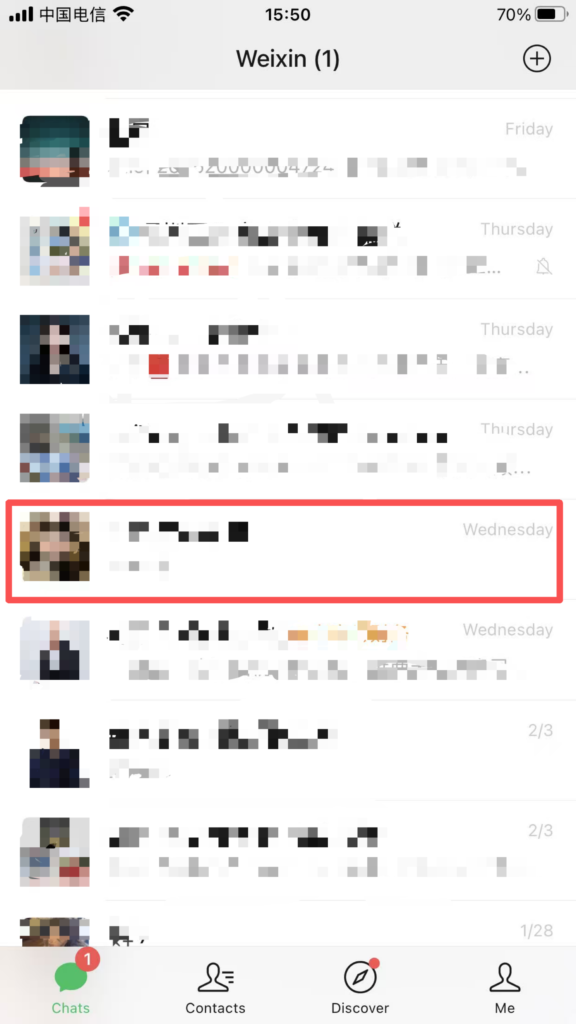
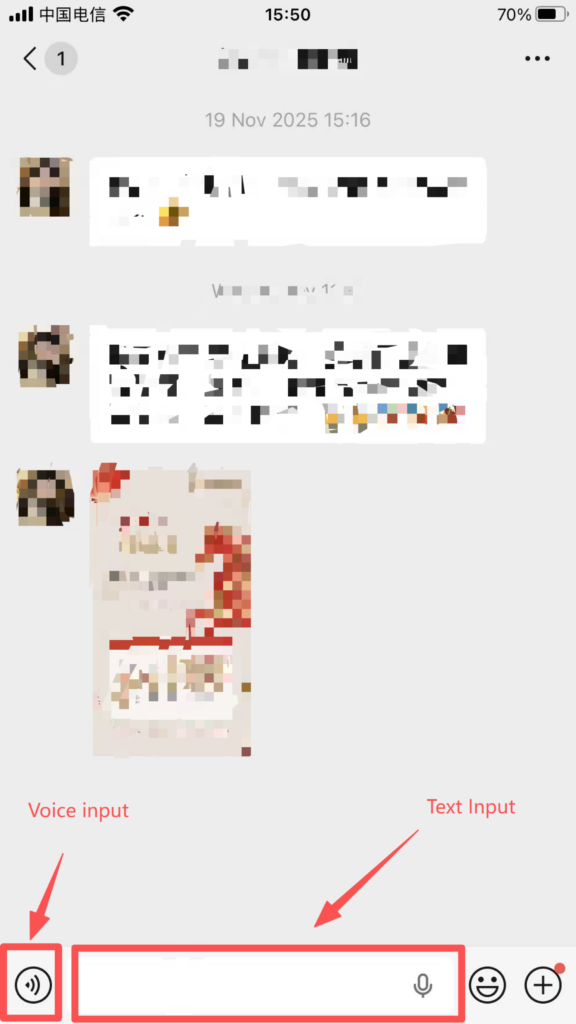
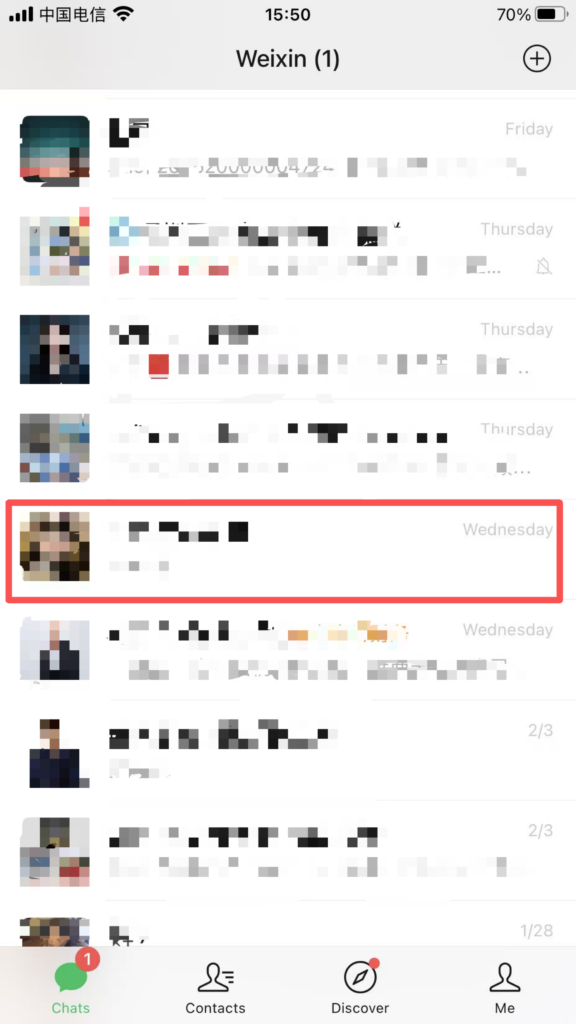
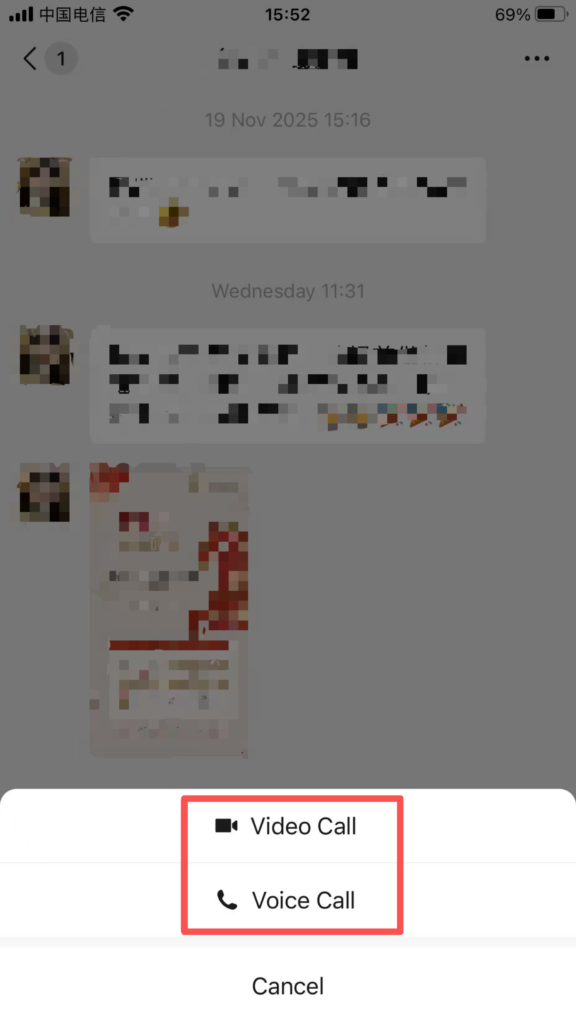
즉시 소통: 연락처를 성공적으로 추가한 후, 상대방의 아바타를 클릭하여 채팅 인터페이스로 들어갑니다. 텍스트, 음성 메시지, 이미지, 동영상, 파일, 위치 등 다양한 콘텐츠를 보낼 수 있습니다. 음성 통화, 영상 통화, 화면 공유도 사용할 수 있습니다. 메시지를 길게 누르면 번역, 회수, 전달, 알림 설정 등 다양한 작업을 할 수 있습니다.
2. 위챗 그룹 운영
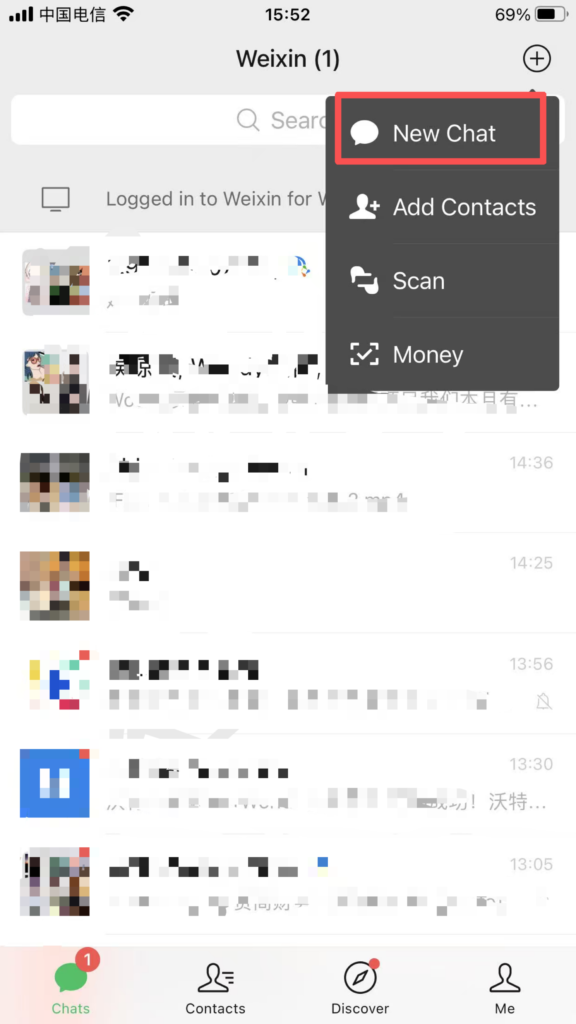
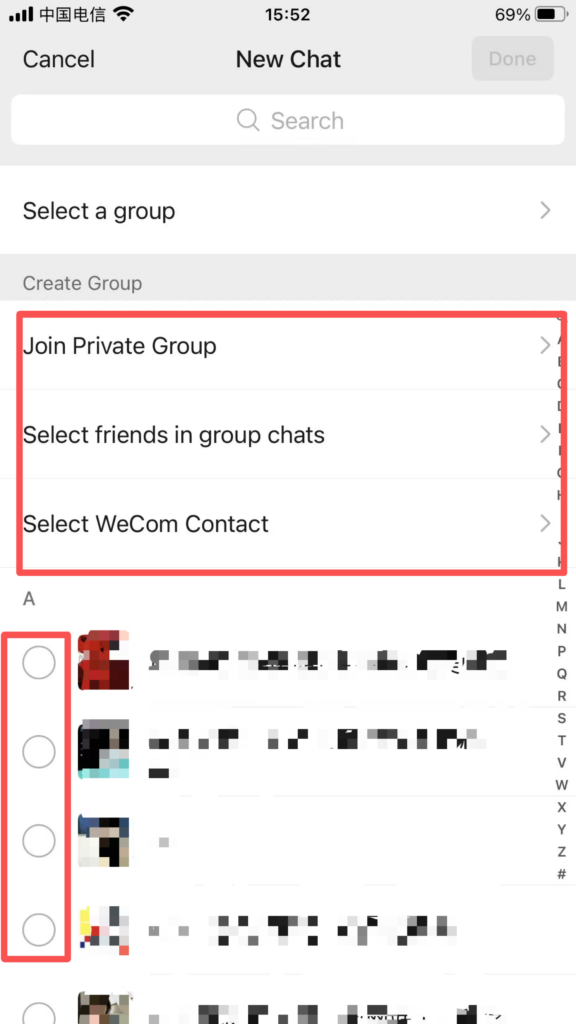
그룹 채팅 만들기: 홈페이지 오른쪽 상단의 “” 아이콘을 탭한 후 – “그룹 채팅 시작”을 선택하고 그룹 채팅에 추가할 친구를 선택합니다(최대 500명). 또는 “페이스 투 페이스 그룹”을 통해 동일한 숫자 코드를 입력하여 빠르게 그룹을 생성할 수 있으며, 추가 멤버 관리 기능을 지원합니다.
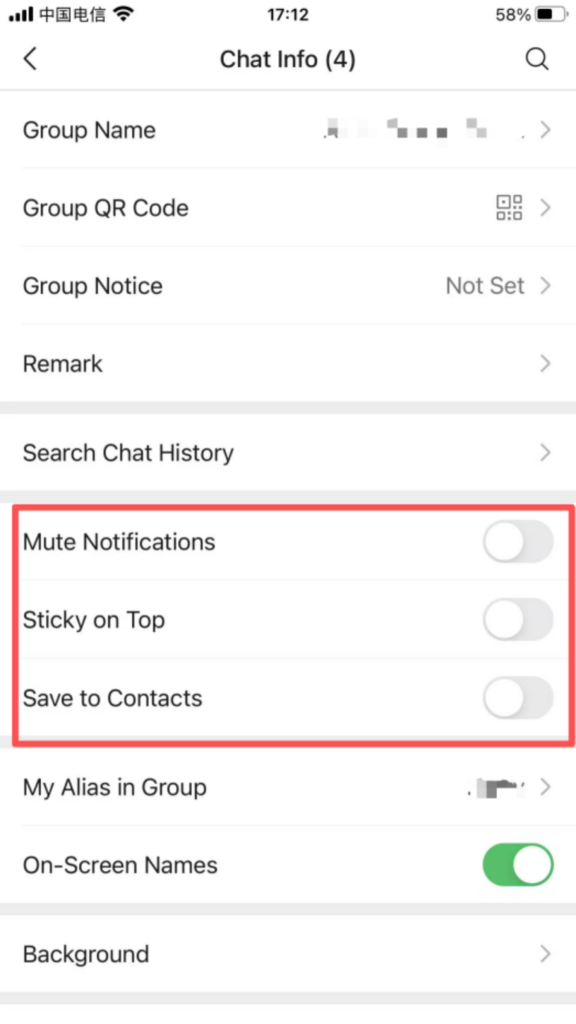
그룹 메시지 관리: ‘방해 금지’ 메시지 지원(그룹 채팅 설정에서 활성화, 빨간 점 알림만 표시), ‘그룹 채팅 고정’, ‘그룹 메시지 검색’ 기능을 제공합니다.
3. 위챗 페이 활성화
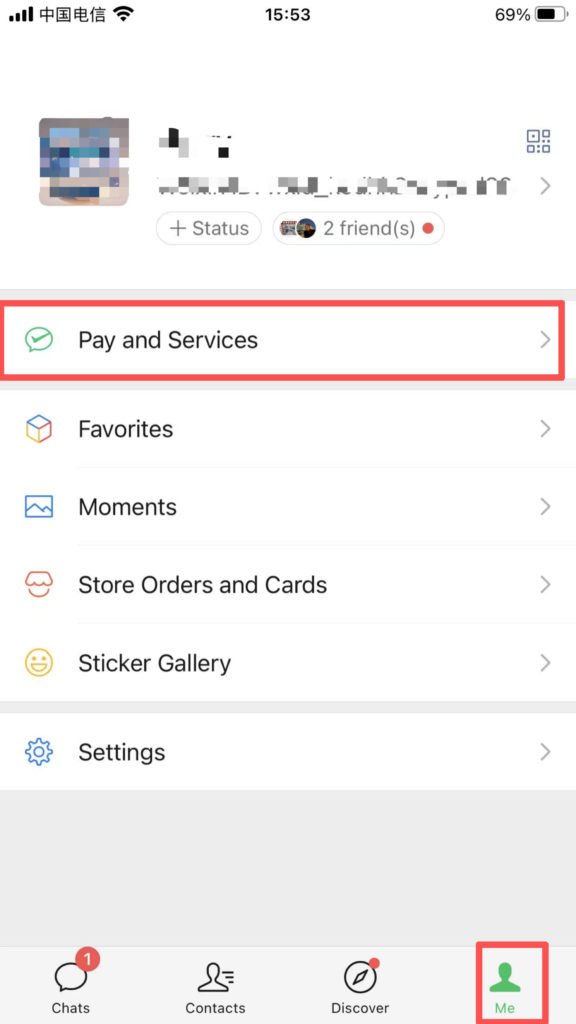
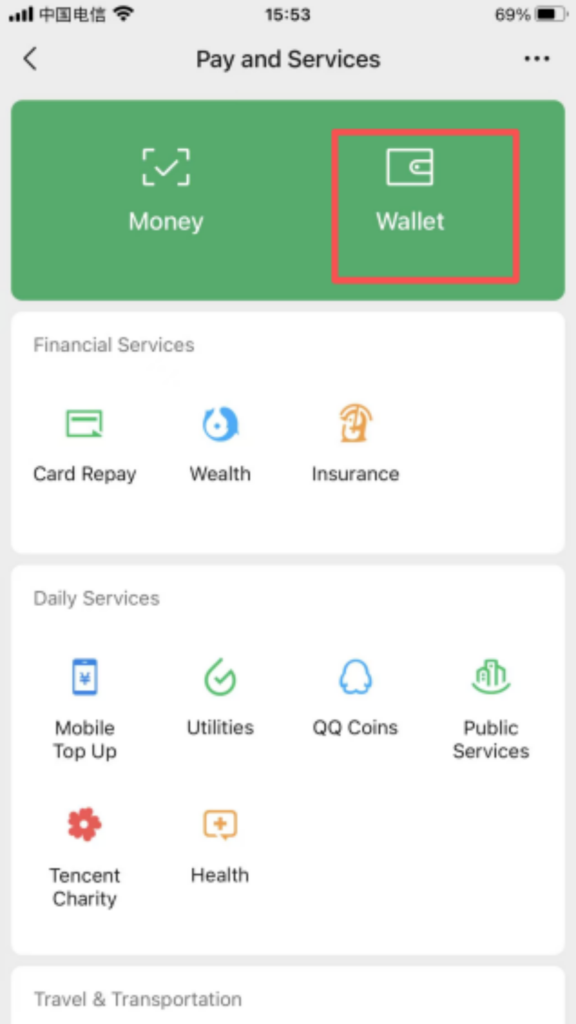
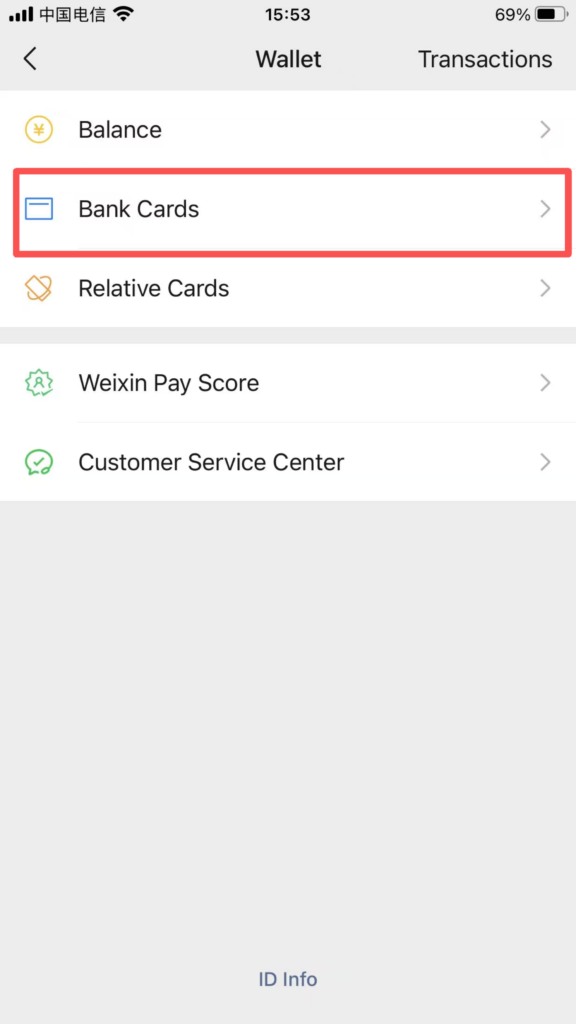
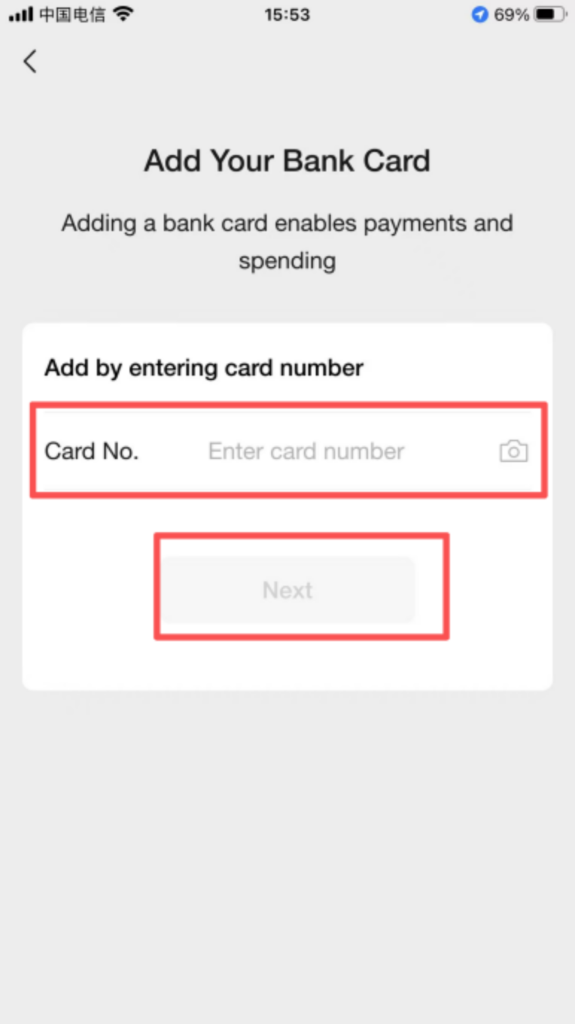
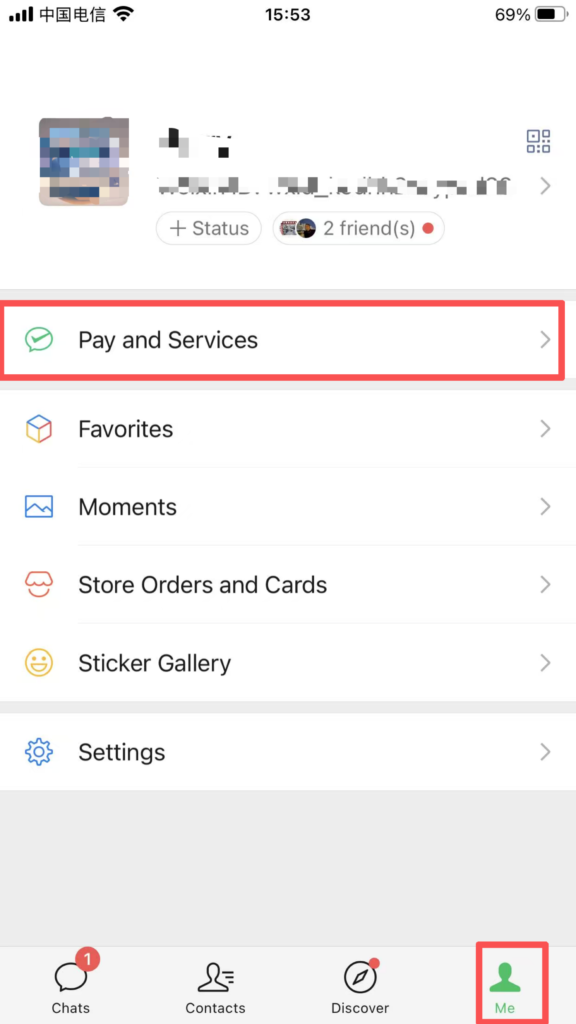
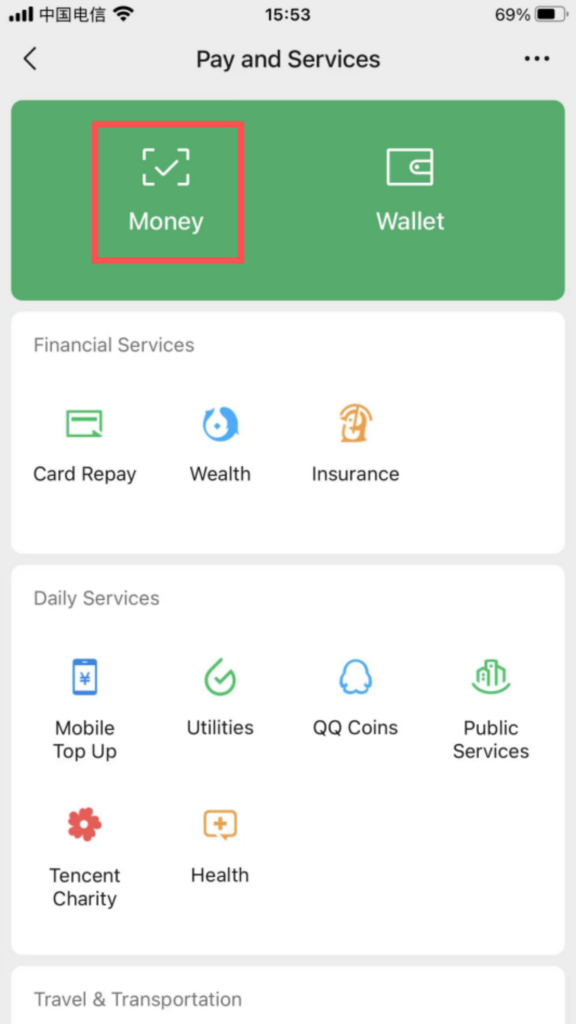
‘나 – 서비스 – 지갑’으로 이동하여 ‘은행 카드 – 은행 카드 추가’를 클릭한 후, 은행 카드 번호, 카드 소유자 이름, 등록된 전화번호를 입력하고 인증 코드를 받아 입력하면 은행 카드 연동이 완료됩니다. 동시에 실명 인증을 완료하면 위챗 페이 기능이 자동으로 활성화됩니다. 여러 은행 카드를 연동할 수 있으며 기본 결제 수단을 설정할 수 있습니다.
4. 결제 작업
오프라인 결제: “나 – 서비스 – 결제 및 수금”을 클릭하고 “상인에게 결제”를 선택한 후 생성된 결제 코드를 상인이 스캔하여 거래를 완료하도록 합니다(결제 한도 설정 및 잔액, 은행 카드, 교환 계좌 등 결제 수단 선택 지원); 또한 “수금”을 클릭하여 다른 사람이 스캔하고 송금할 수 있는 수금 코드를 생성할 수 있으며, 수금 메모 및 영수증 알림을 지원합니다.
온라인 결제: 쇼핑, 청구서 결제, 차량 호출 및 기타 주문 페이지에서 ‘위챗 페이’를 선택하고 결제 금액을 확인한 후 비밀번호, 지문 또는 얼굴 인증을 통해 결제를 완료합니다. ‘할부 결제’ 및 ‘지연 정산'(특정 상황에서만 가능)을 지원합니다.
5. 택시 서비스
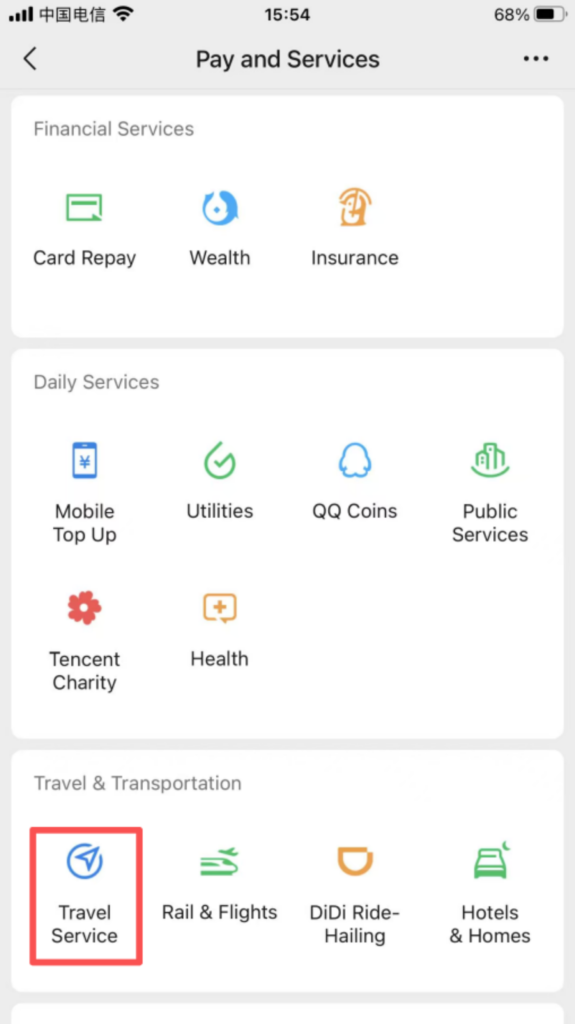
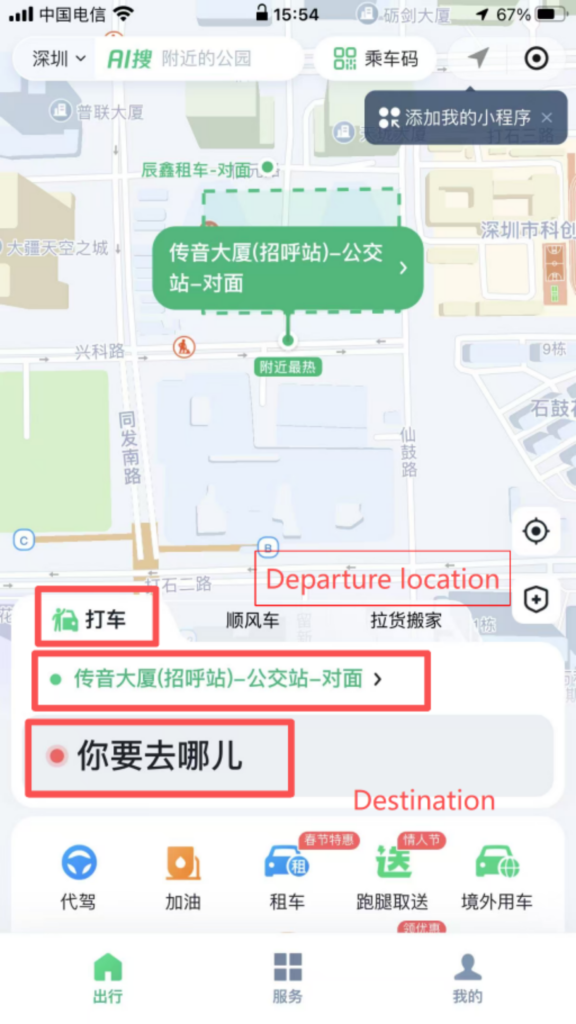
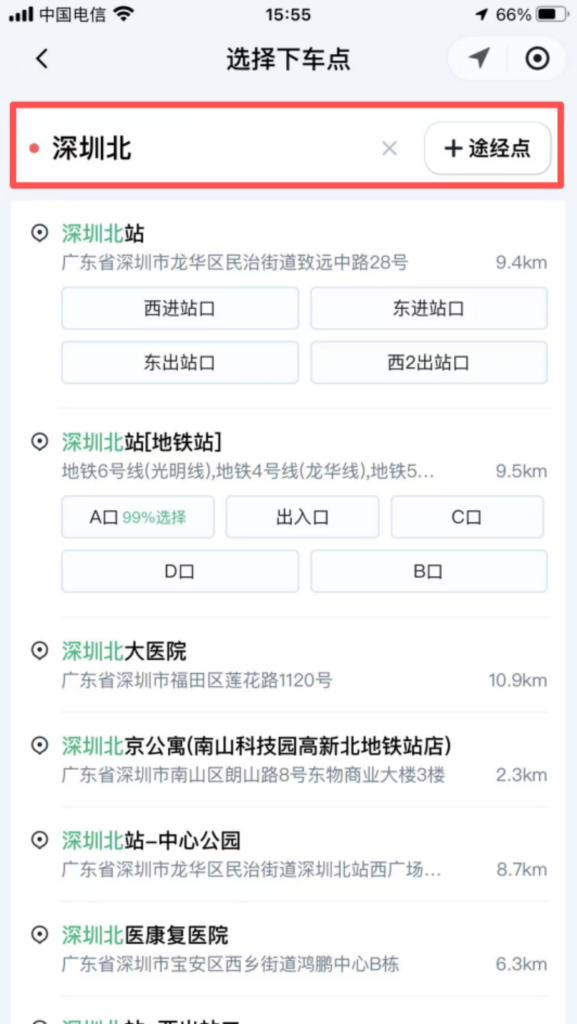
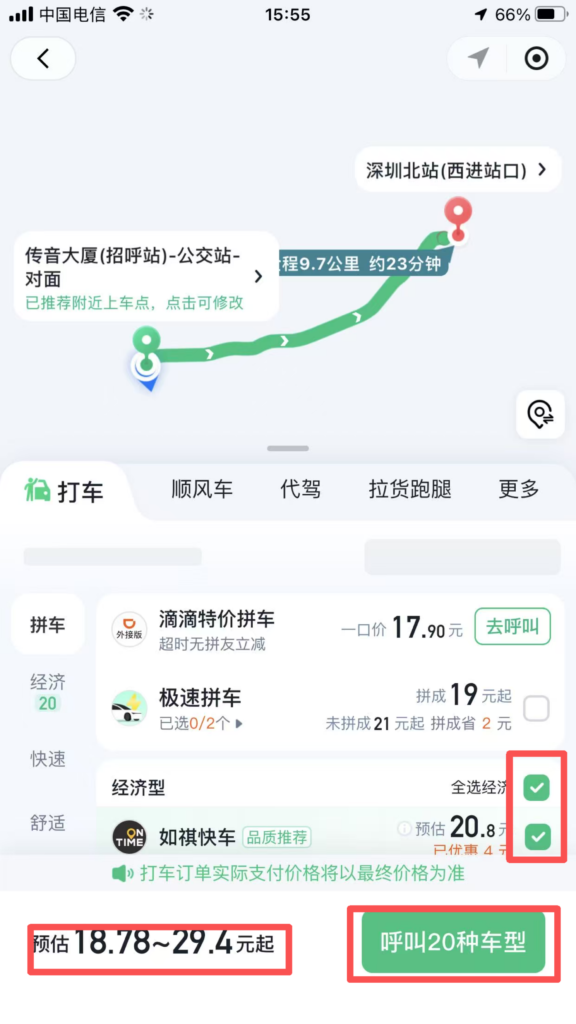
홈페이지에서 “서비스 – 여행 서비스 – 택시”를 클릭하여 택시 인터페이스로 들어갑니다. 목적지를 입력하세요(모호 검색 및 지도 선택 지원), 차량 유형(익스프레스, 프리미엄, 카풀, 택시 등)을 선택하고, 픽업 위치를 확인하세요(수동 수정 가능하거나 위치 자동 감지). 그런 다음 “택시 호출 / 익스프레스 호출”을 클릭합니다. 운전자가 주문을 수락할 때까지 기다립니다. 주문이 수락되면 운전자의 위치, 예상 픽업 시간, 차량 번호판 및 연락처 정보를 확인할 수 있습니다. 차량에 탑승한 후 여행을 확인하세요. 도착 시 자동으로 결제가 이루어집니다(위챗 페이 잔액, 은행 카드 또는 체인지 월렛 지원) 또는 수동 결제도 가능합니다.