
Android :WeChat – Applications sur Google Play
macOS :Weixin pour macOS
Windows :WeChat – Télécharger et installer sur Windows | Microsoft Store
WeChat est une application super puissante tout-en-un développée par Tencent, largement utilisée par plus d’un milliard d’utilisateurs dans le monde, en particulier en Chine. Elle combine messagerie instantanée, réseau social, paiement mobile et services quotidiens en une seule plateforme. Les utilisateurs peuvent envoyer des messages texte, vocaux, des photos, vidéos et fichiers, passer des appels vocaux et vidéo de haute qualité, et rejoindre facilement de grands groupes de discussion. WeChat propose également Moments pour partager des mises à jour de vie, similaire à un fil social personnel. Pour les étrangers voyageant ou vivant en Chine, elle prend en charge la traduction dans le chat et la traduction par scan pour surmonter les barrières linguistiques. Avec WeChat Pay, vous pouvez payer vos repas, achats, taxis et factures rapidement et en toute sécurité. Elle inclut aussi des mini-programmes pour la livraison de nourriture, la réservation de taxi, les billets de train et les réservations d’hôtel sans installer d’applications supplémentaires. Simple, sécurisée et riche en outils pratiques, WeChat est devenue une application quotidienne essentielle pour la communication, le travail, les voyages et la vie en Chine.
Guide d’utilisation de WeChat
(1) Téléchargement et inscription
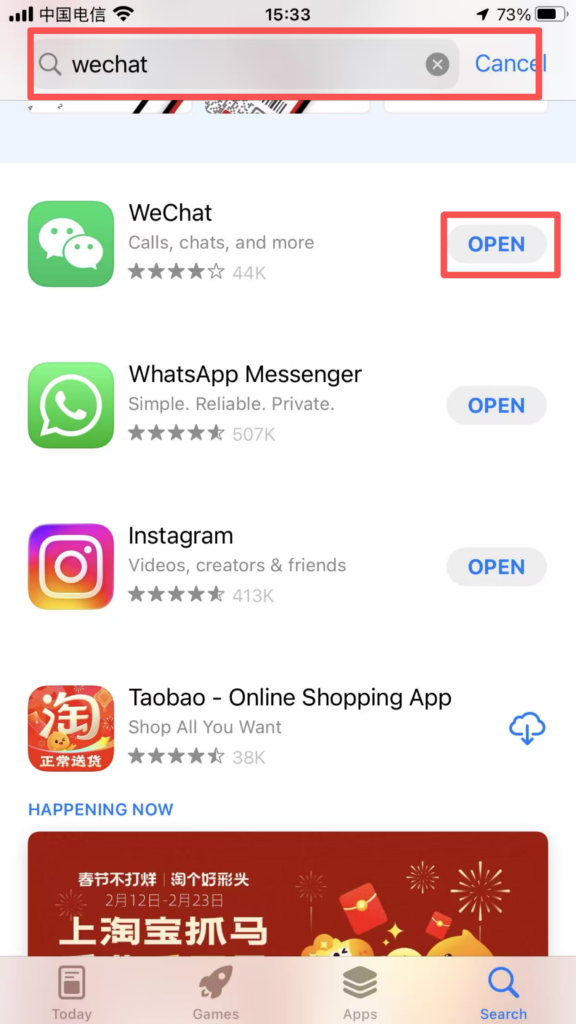
1. Recherchez WeChat dans la boutique d’applications et cliquez sur le bouton de téléchargement pour l’installer.
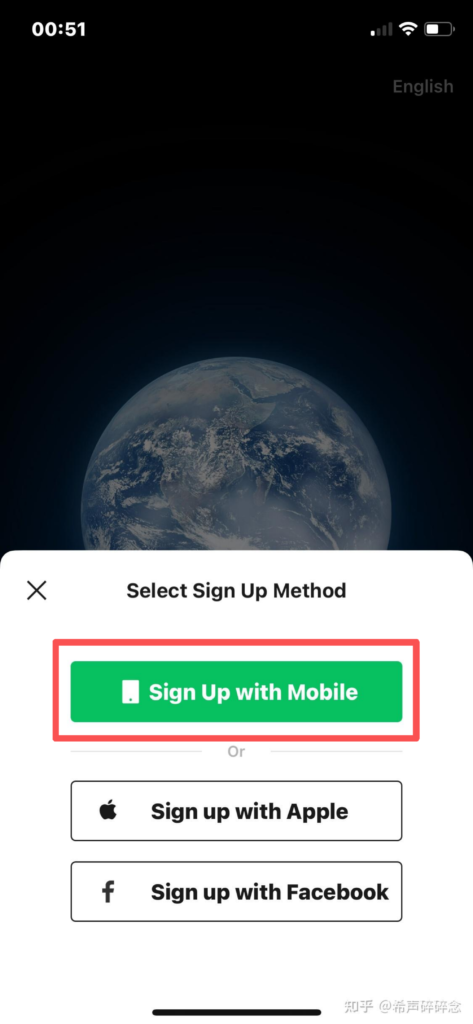
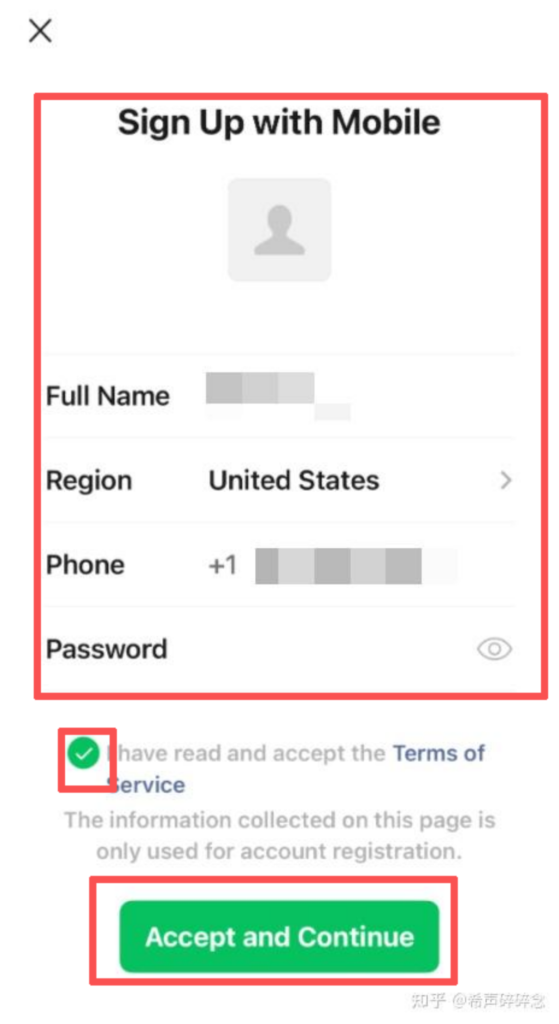
2. Processus d’inscription : Ouvrez WeChat, cliquez sur « S’inscrire », saisissez votre numéro de téléphone, recevez et entrez le code de vérification SMS, définissez un mot de passe de connexion, cochez les cases « Accord de service utilisateur » et « Politique de confidentialité », puis cliquez sur « Terminer l’inscription ».
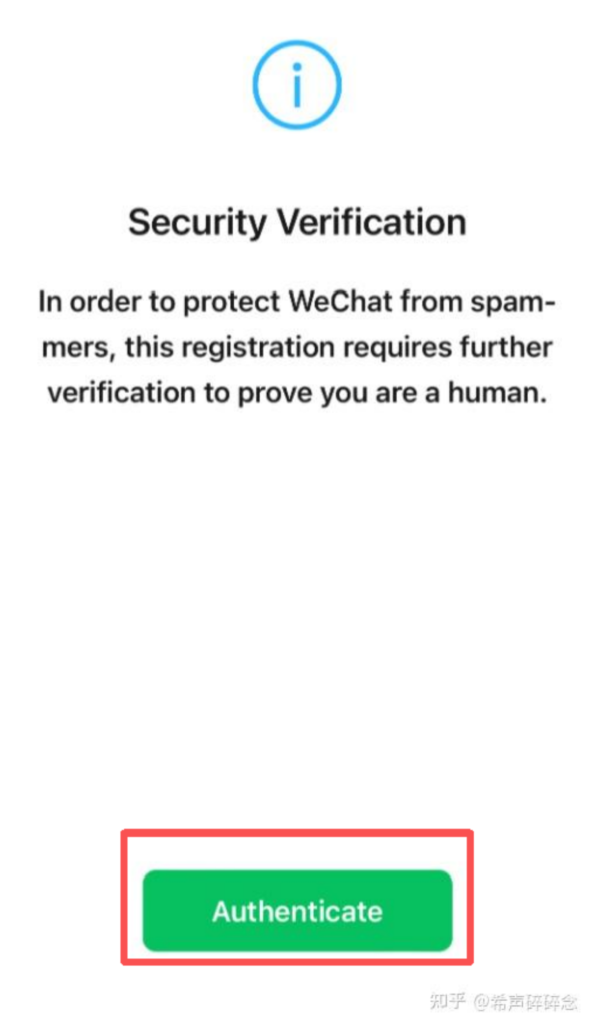
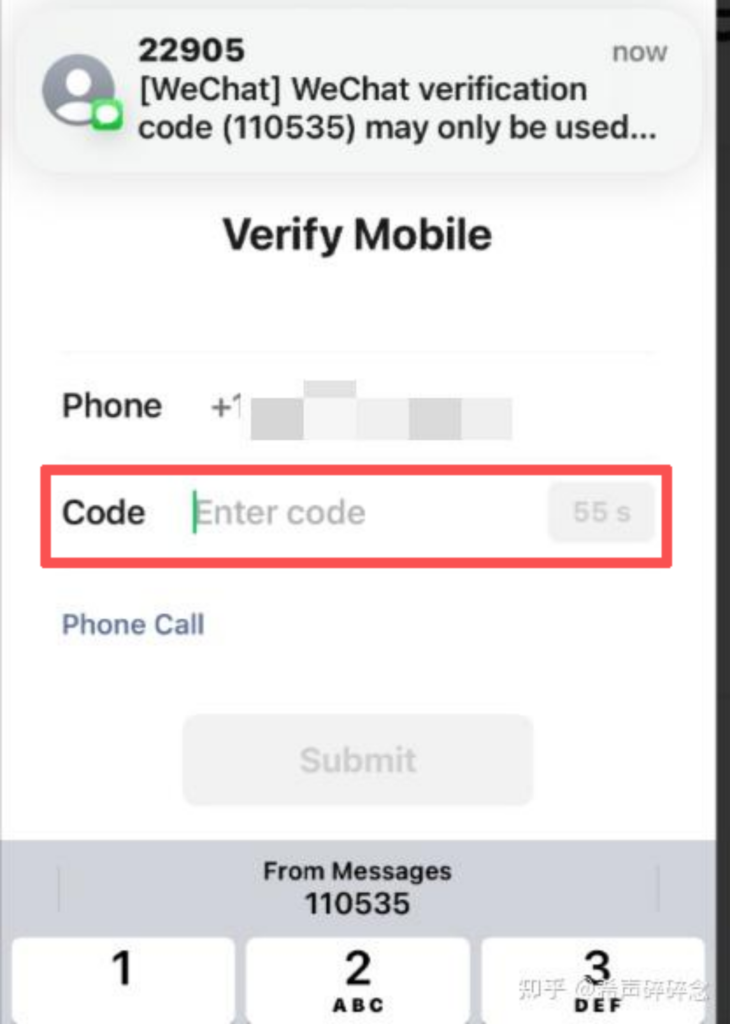
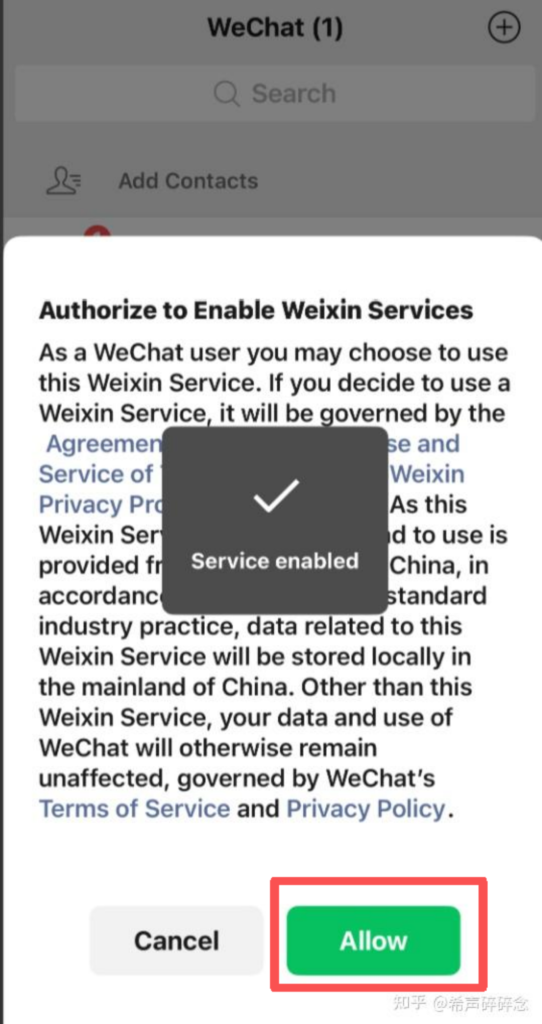
3.1. Méthode de connexion : Après une inscription réussie, saisissez votre numéro de téléphone et votre mot de passe pour vous connecter ; vous pouvez également choisir « Connexion rapide avec code de vérification SMS », et une fois vérifié, vous serez directement dirigé vers la page d’accueil.
(2) Utilisation des fonctionnalités principales
1. Gestion des contacts et communication
Ajouter des contacts : Ouvrez l’écran d’accueil de WeChat, appuyez sur l’icône « + » en haut à droite, puis sélectionnez « Ajouter des contacts ». Vous pouvez rechercher des contacts par numéro de téléphone, identifiant WeChat ou numéro QQ, ou les ajouter en scannant leur code QR.
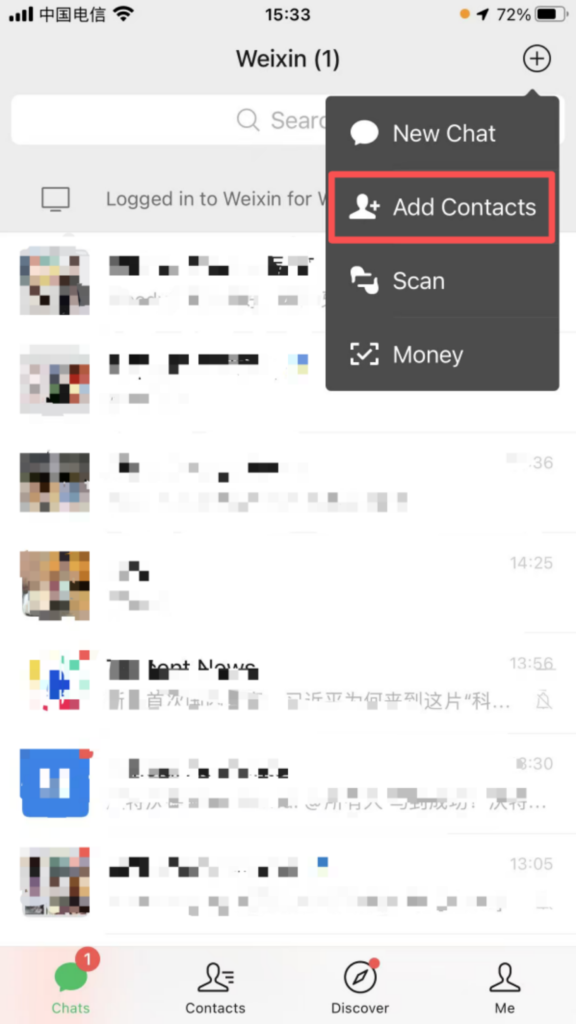
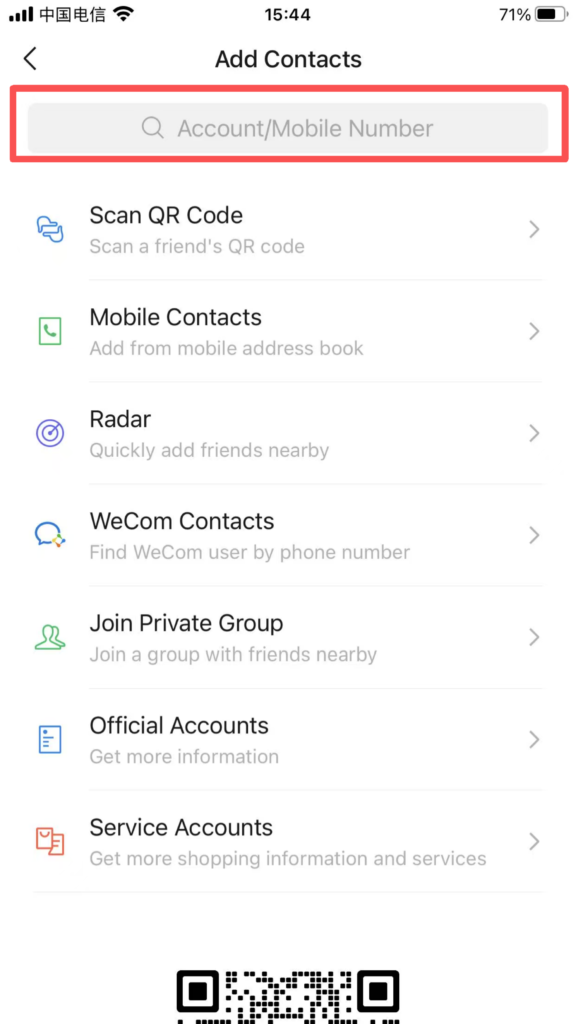
Gestion affinée des contacts :
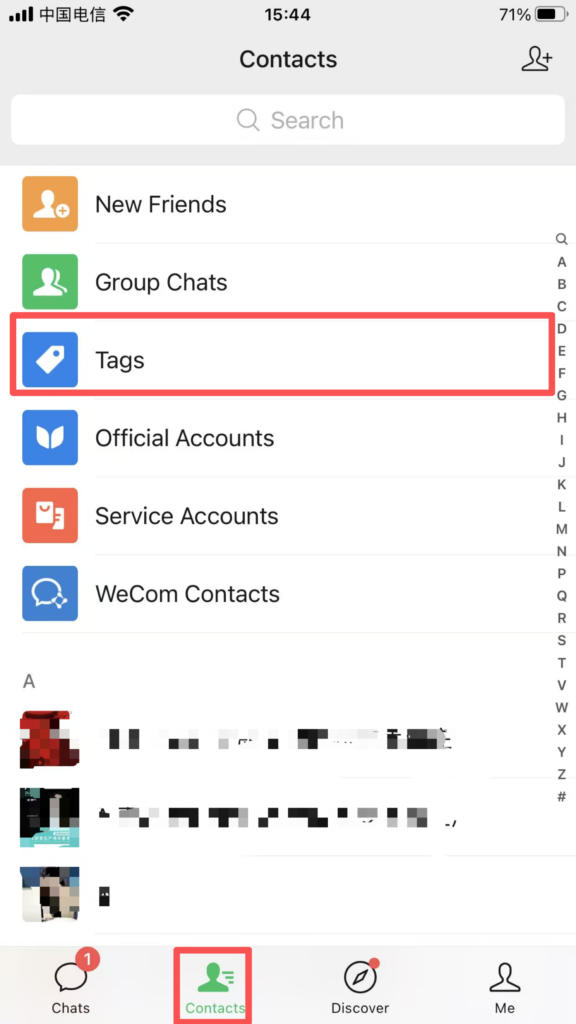
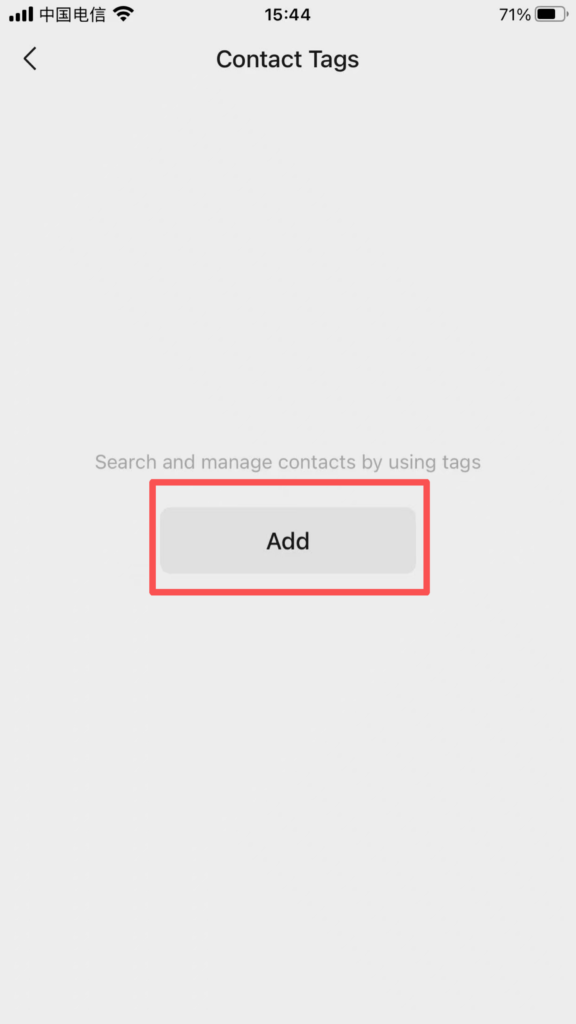
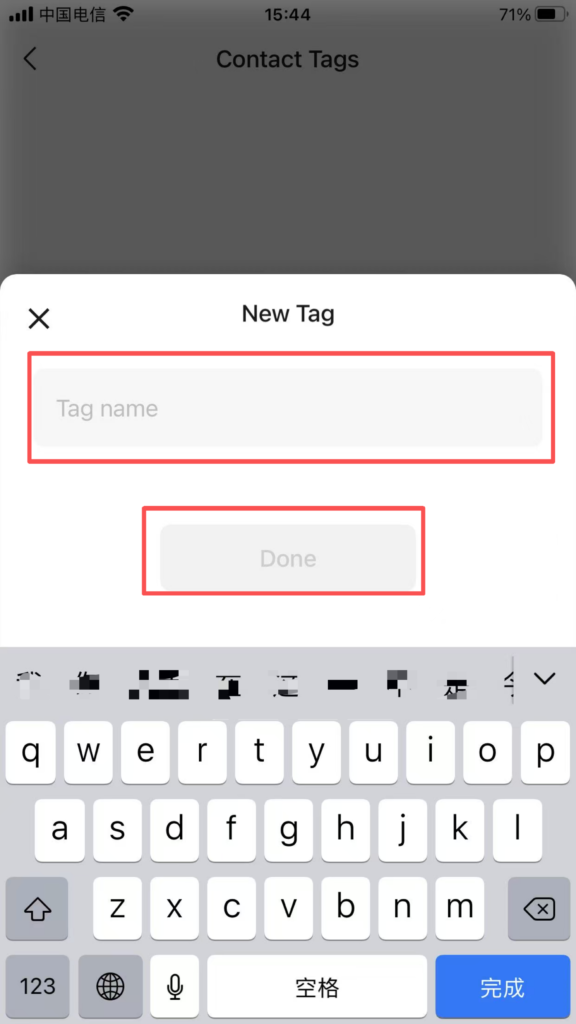
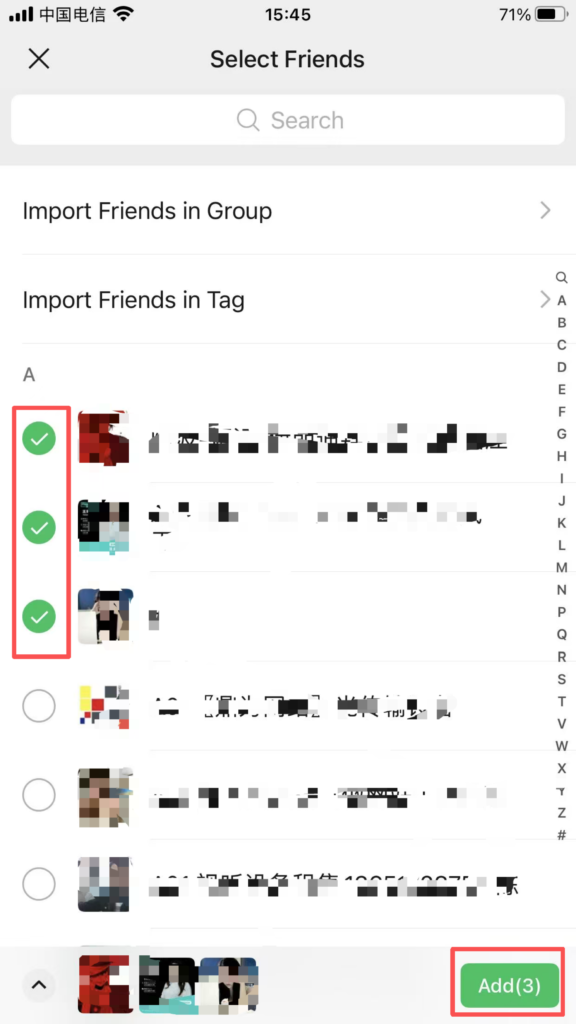
Regroupement par tags : Allez dans « Contacts – Tags – Créer un nouveau », saisissez le nom du tag (comme « Famille », « Collègues », « Clients »), puis cochez les amis correspondants pour compléter le regroupement, facilitant l’envoi de messages groupés et la définition des permissions.
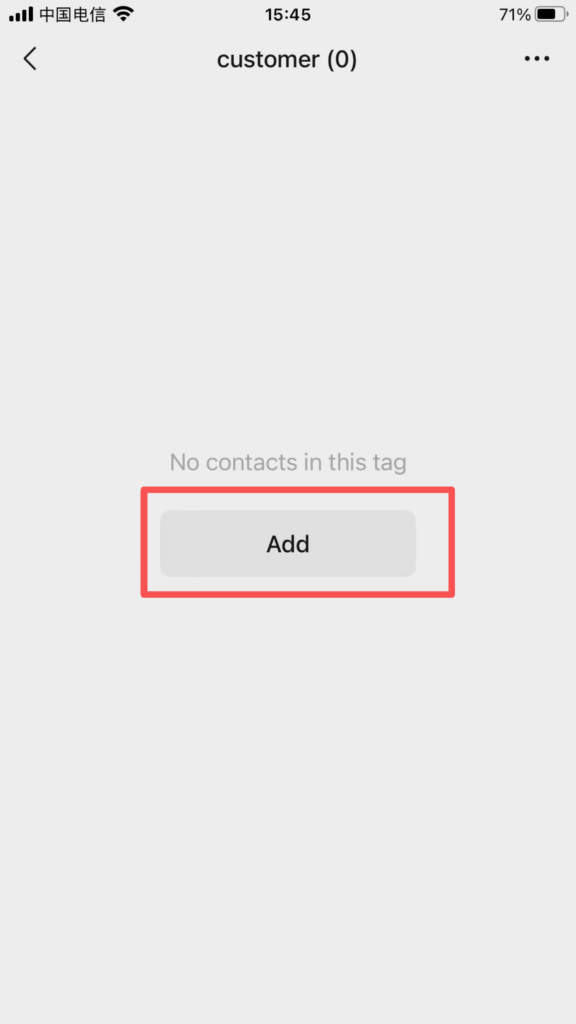
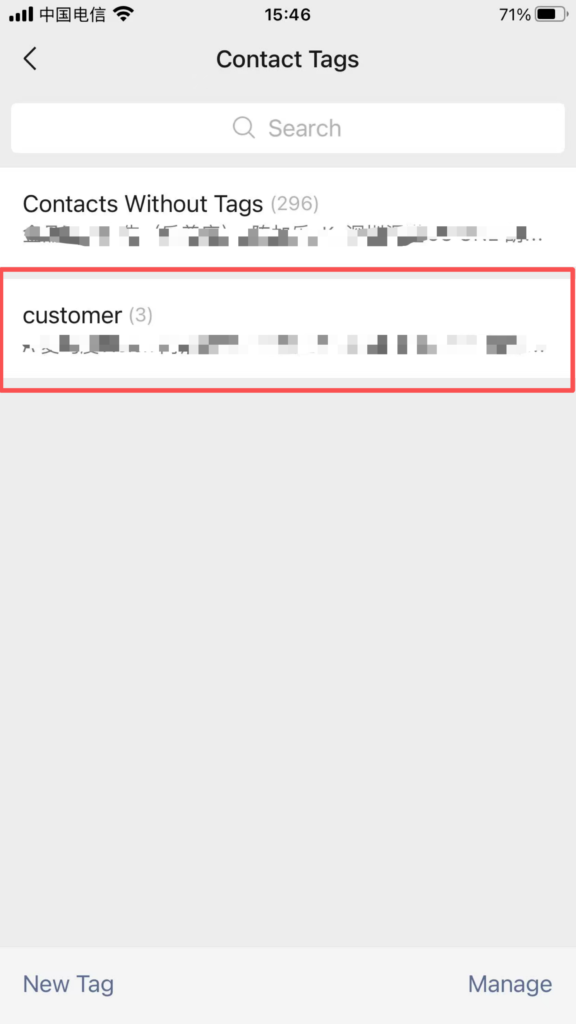
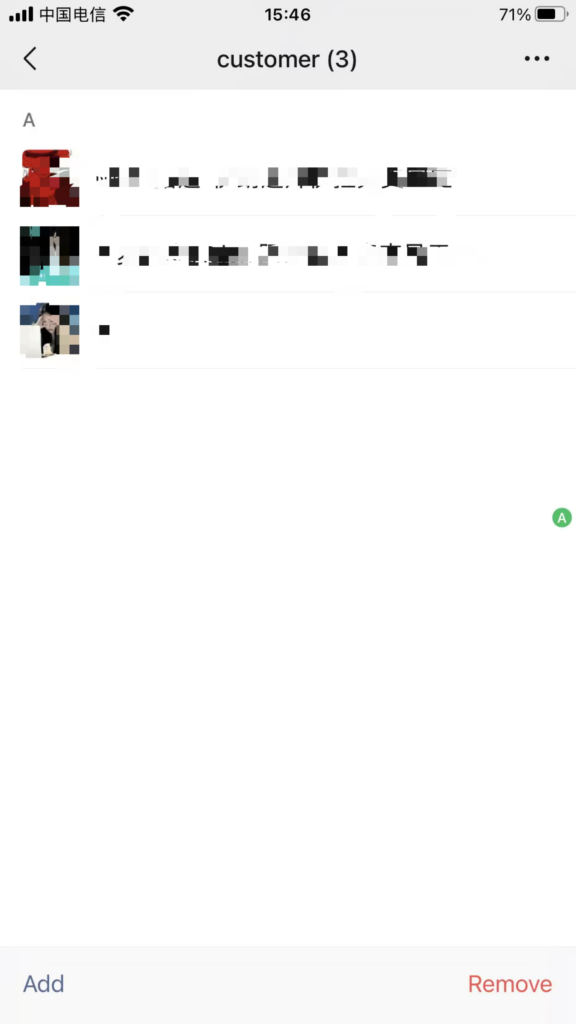
Ami favori : Rendez-vous sur la page de profil de l’ami, appuyez sur les « … » en haut à droite, et activez « Définir comme ami favori ». L’ami sera épinglé en haut de vos contacts pour un accès rapide aux contacts importants.
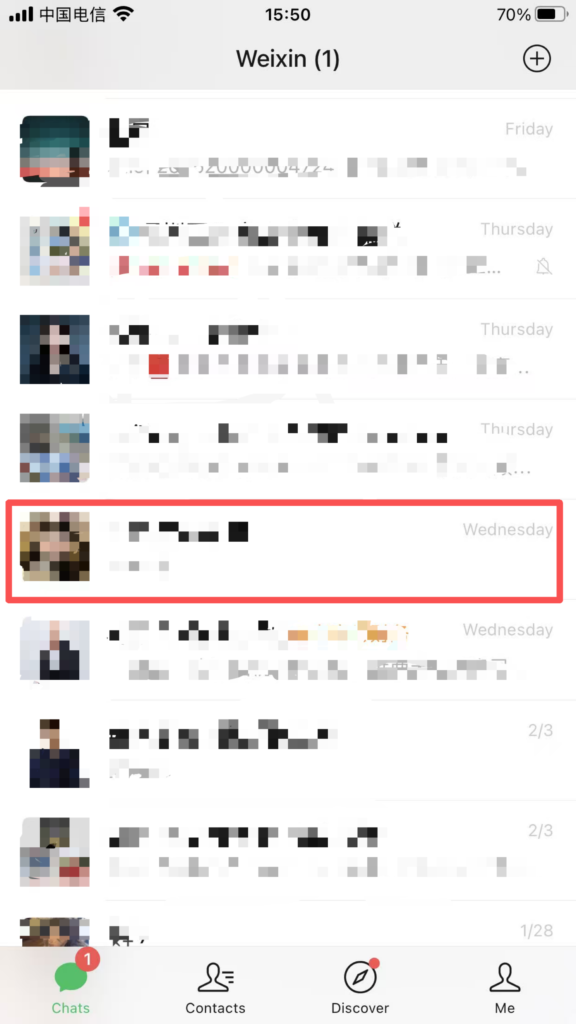
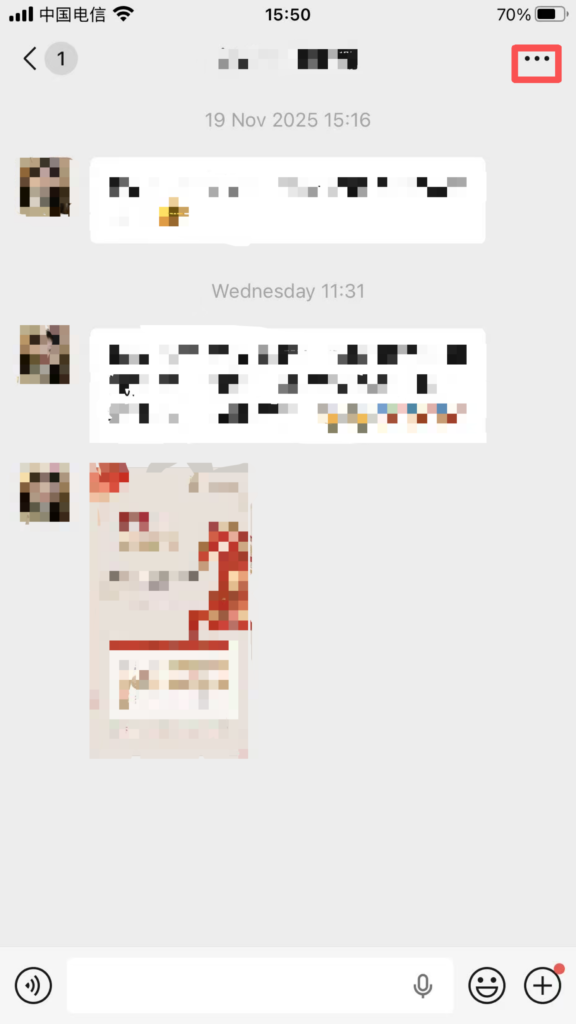
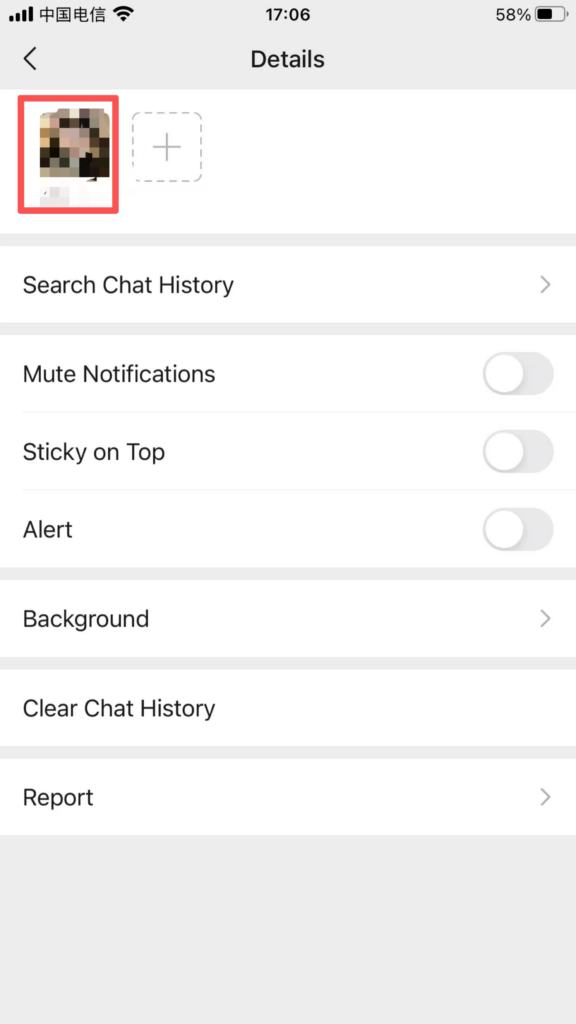
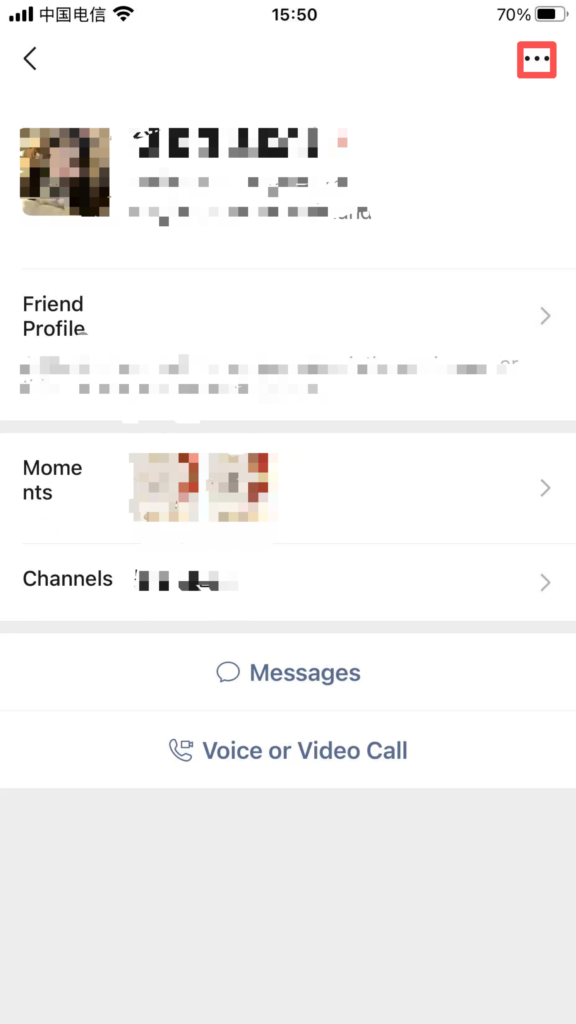
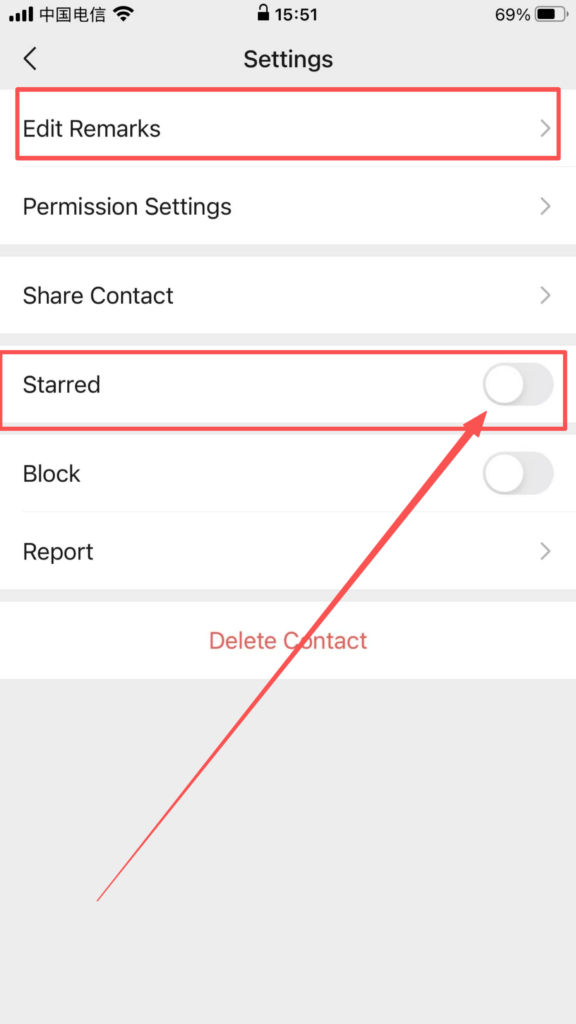
Communication instantanée : Après avoir ajouté un contact avec succès, cliquez sur son avatar pour entrer dans l’interface de chat. Vous pouvez envoyer des messages texte, vocaux, images, vidéos, fichiers, localisations, et plus encore. Vous pouvez aussi utiliser les appels vocaux, appels vidéo et le partage d’écran. Un appui long sur un message permet de le traduire, rappeler, transférer ou définir comme rappel, entre autres actions.
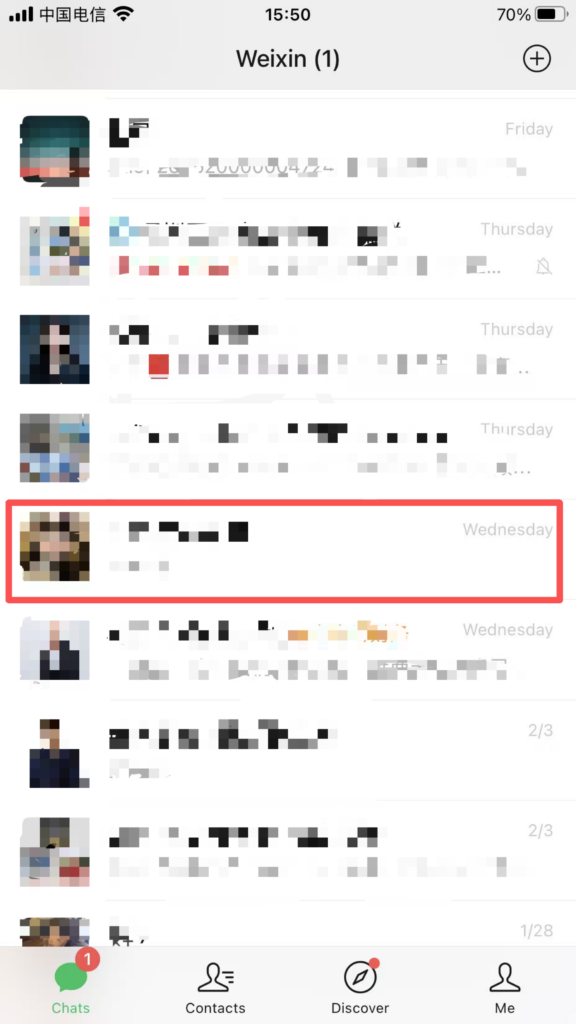
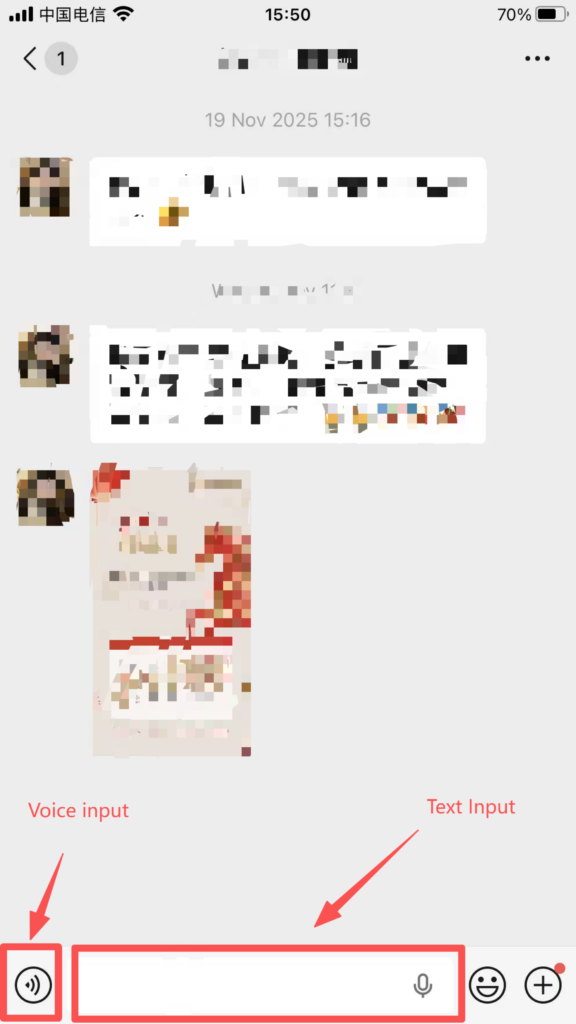
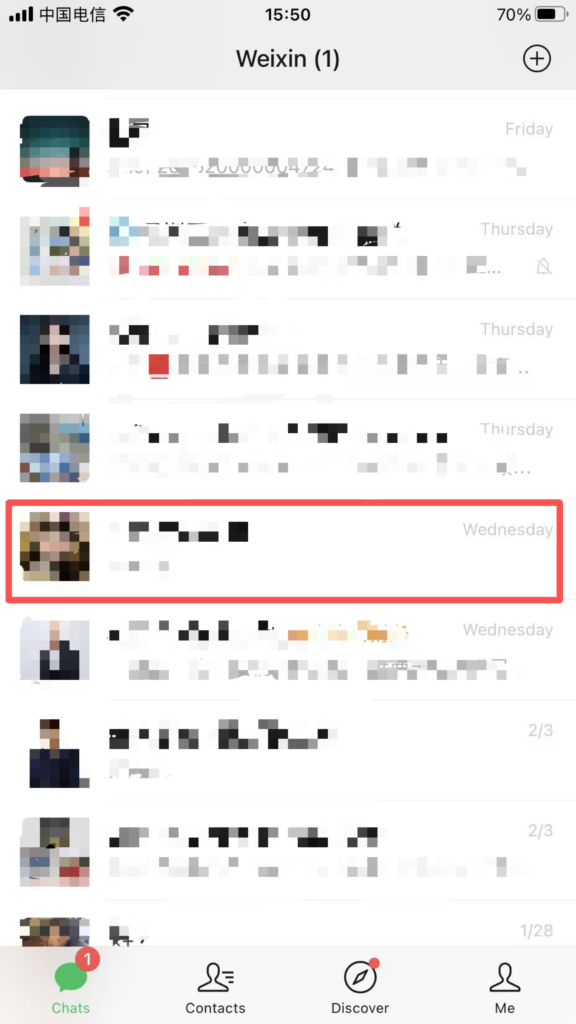
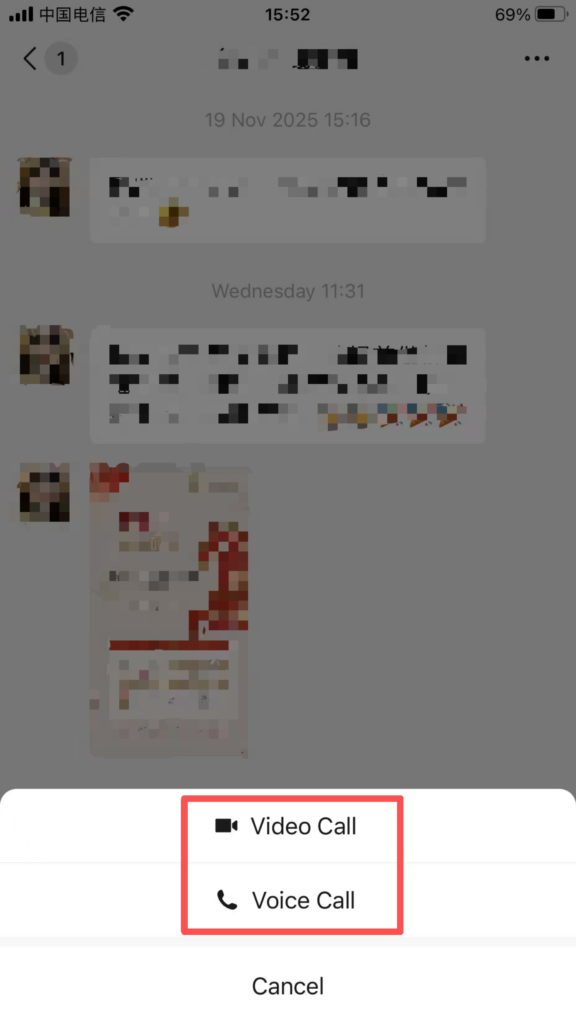
2. Gestion des groupes WeChat
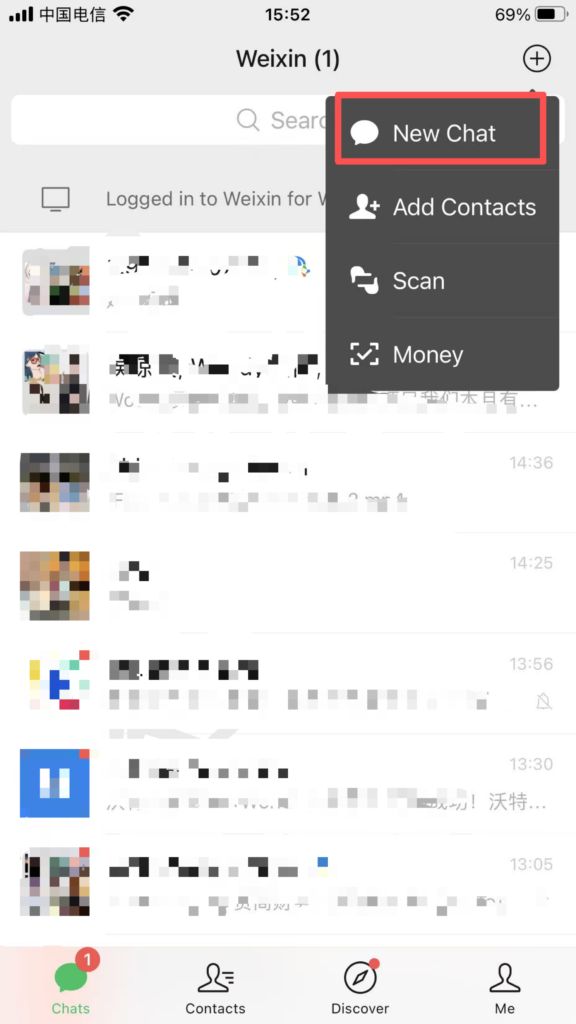
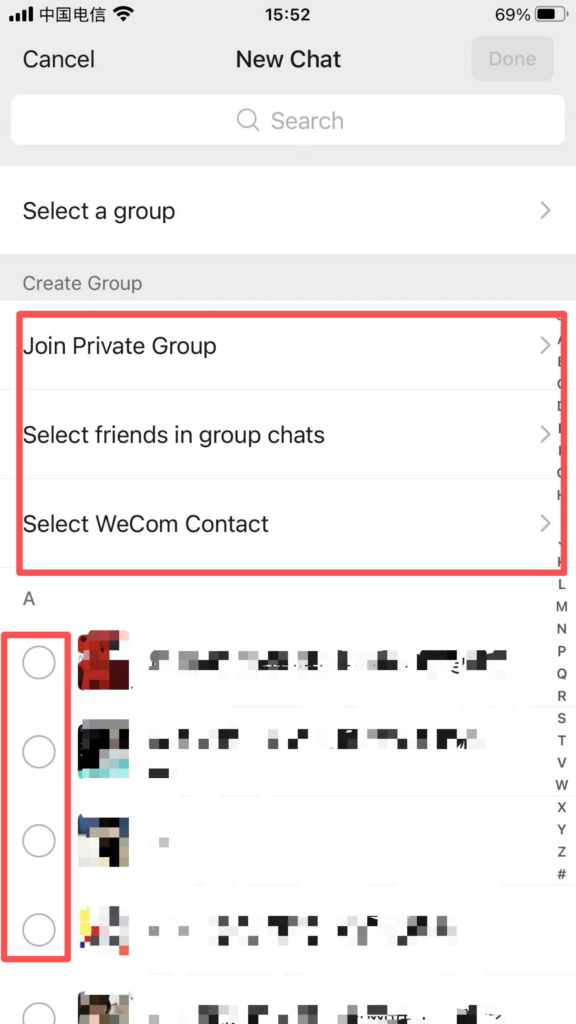
Créer un groupe de discussion : Appuyez sur l’icône « + » en haut à droite de la page d’accueil – « Démarrer un groupe de discussion », sélectionnez les amis à ajouter au groupe (jusqu’à 500 personnes), ou créez rapidement un groupe via « Groupe Face-à-Face » en saisissant le même code numérique ; ce qui prend en charge des fonctionnalités supplémentaires de gestion des membres.
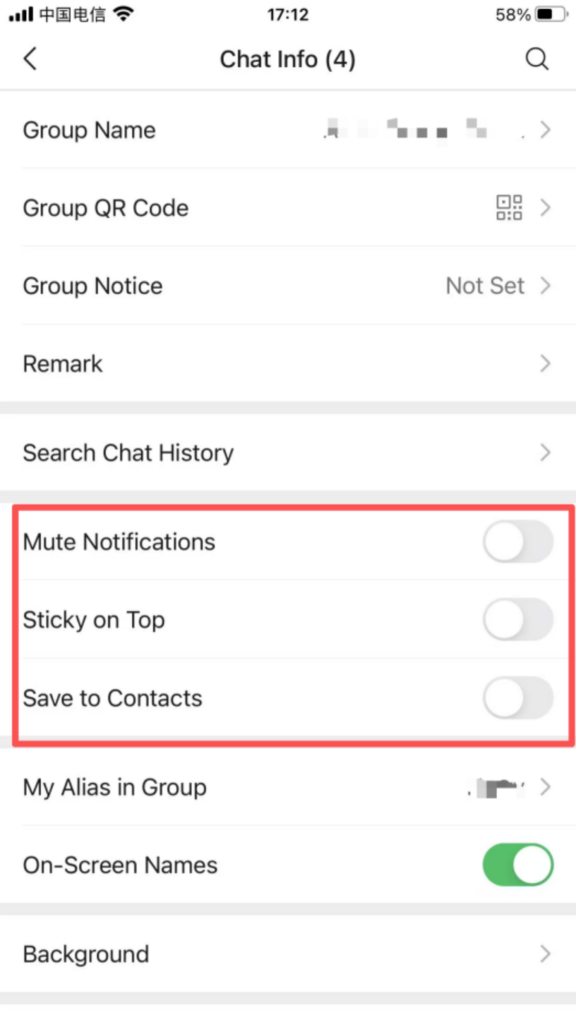
Gestion des messages de groupe : Prise en charge du mode « Ne pas déranger » pour les messages (activé dans les paramètres du groupe, affiche uniquement une notification par point rouge), « Épingler le groupe de discussion » et « Rechercher dans les messages du groupe ».
3. Activer WeChat Pay
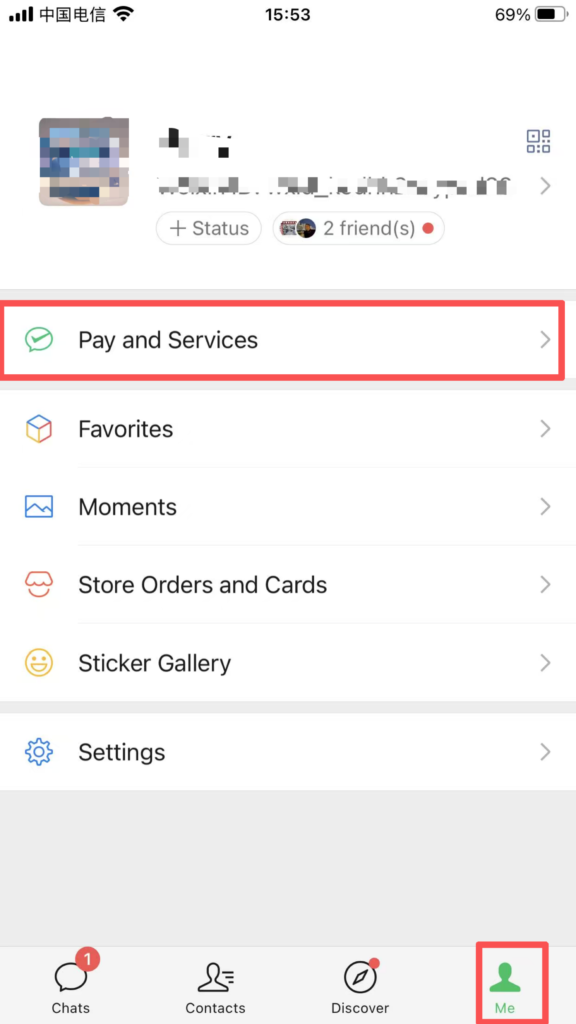
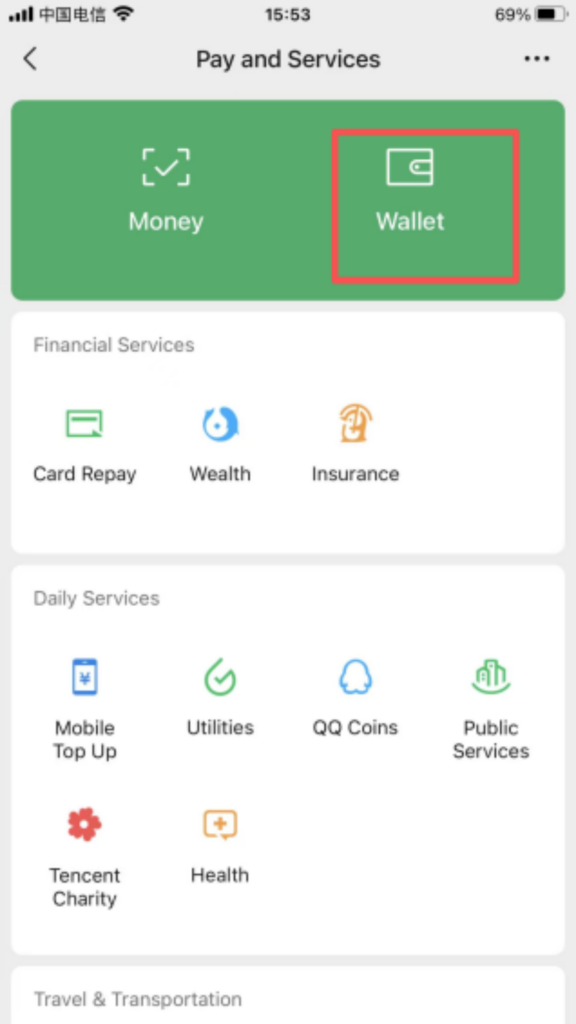
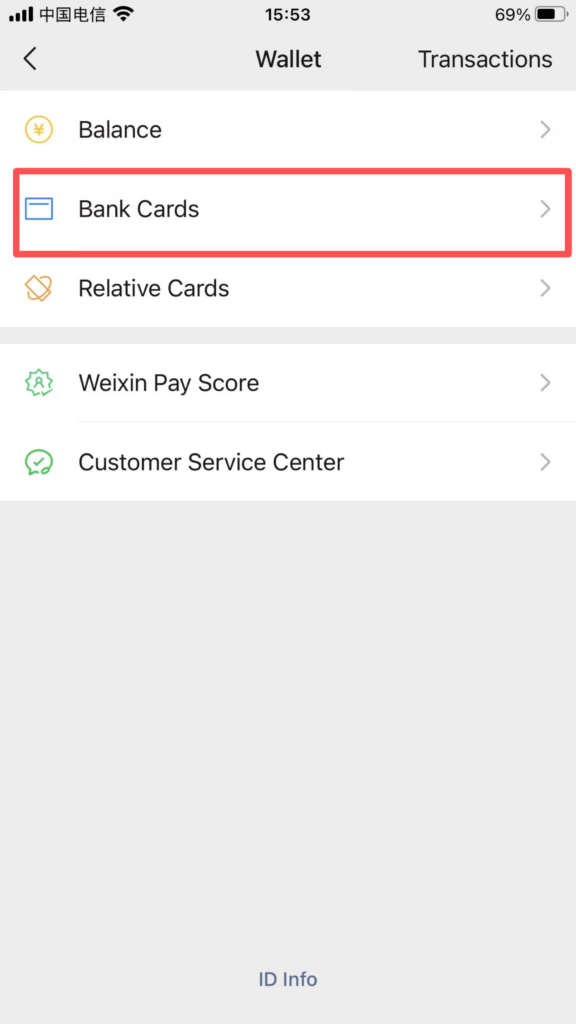
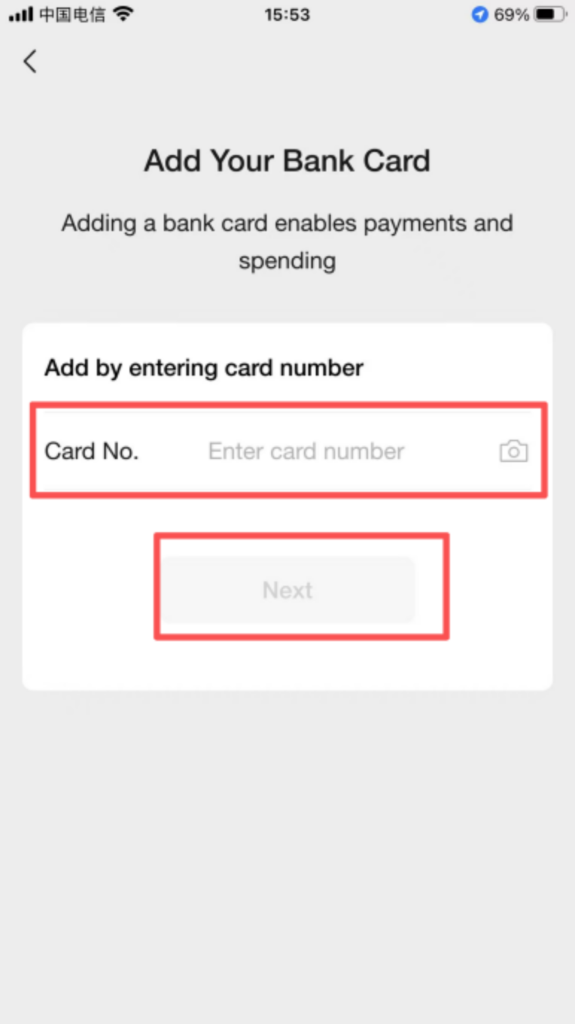
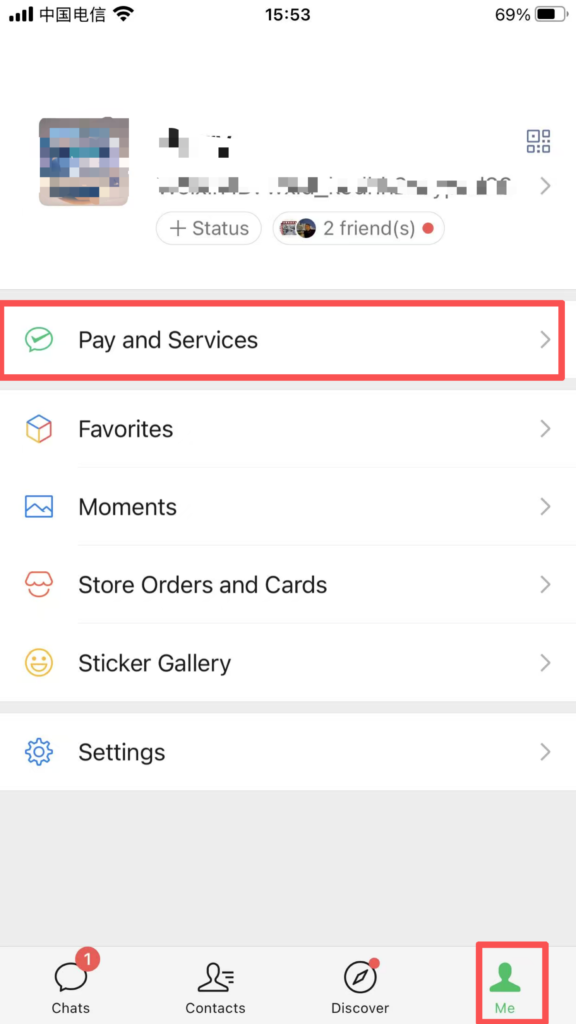
Allez dans « Moi – Services – Portefeuille », cliquez sur « Carte bancaire – Ajouter une carte bancaire », saisissez votre numéro de carte bancaire, le nom du titulaire et le numéro de téléphone enregistré, puis obtenez et saisissez le code de vérification pour finaliser la liaison de la carte bancaire. En même temps, complétez la vérification d’identité, et la fonction WeChat Pay sera automatiquement activée. Plusieurs cartes bancaires peuvent être liées, et un mode de paiement par défaut peut être défini.
4. Opérations de paiement
Paiement hors ligne : Cliquez sur « Moi – Services – Paiement & Collecte », sélectionnez « Payer un commerçant », et montrez le code de paiement généré pour que le commerçant le scanne afin de finaliser la transaction (prise en charge de la définition des limites de paiement et du choix des méthodes de paiement, telles que solde, carte bancaire ou compte Change) ; vous pouvez également cliquer sur « Collecter de l’argent » pour générer un code de collecte que d’autres peuvent scanner pour transférer de l’argent, avec prise en charge des notes de collecte et des notifications de reçu.
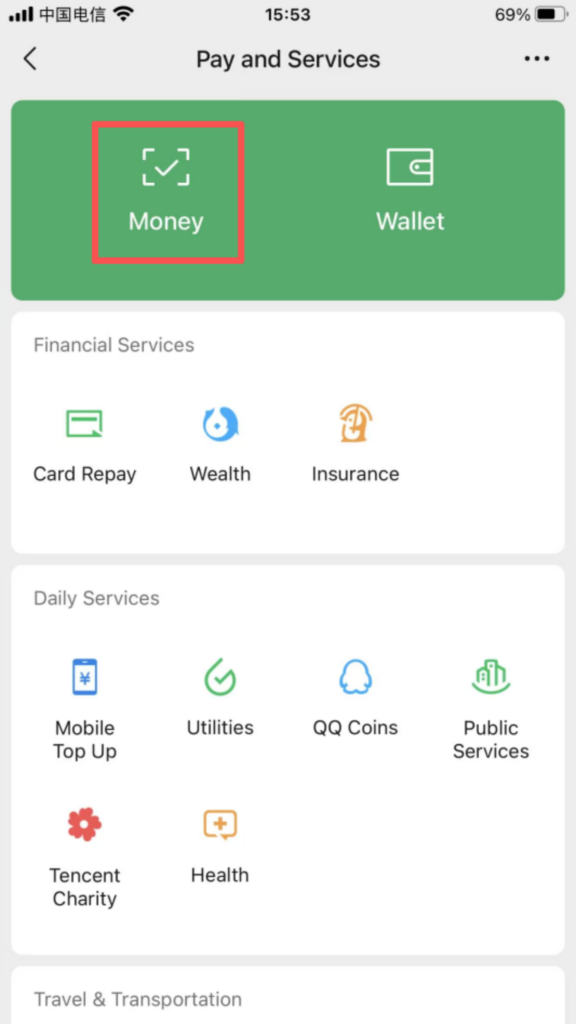
Paiement en ligne : Sur les pages de commande pour achats, paiement de factures, VTC et autres, sélectionnez « WeChat Pay », confirmez le montant à payer, et complétez le paiement via mot de passe, empreinte digitale ou reconnaissance faciale ; prise en charge du « Paiement en plusieurs fois » et du « Règlement différé » (disponible uniquement dans certains cas).
5. Service de taxi
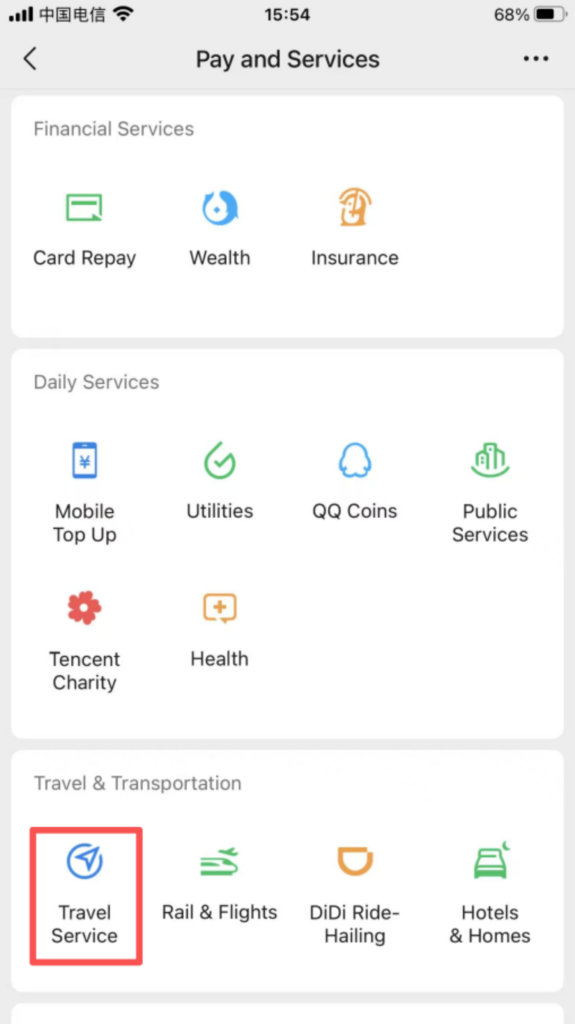
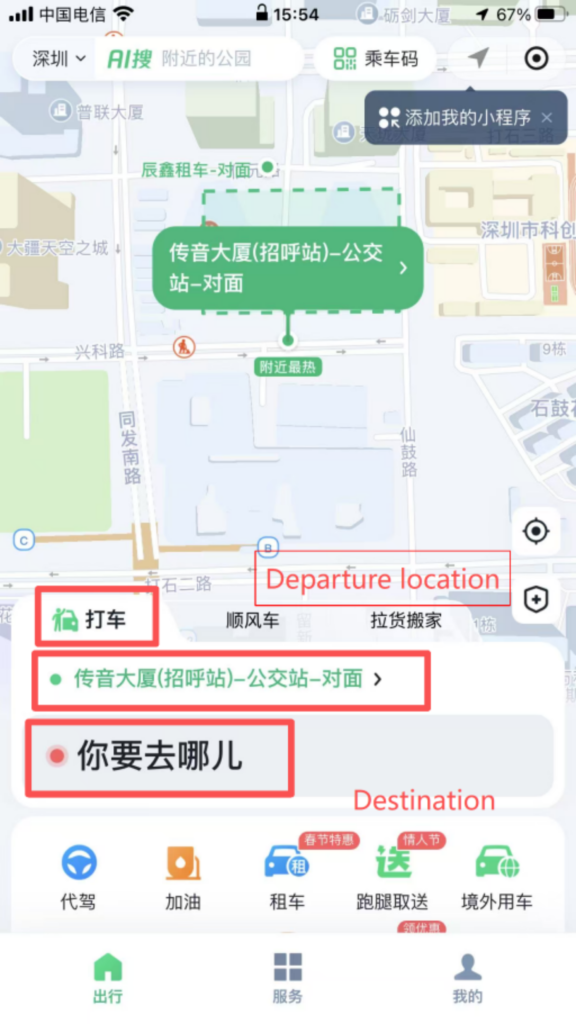
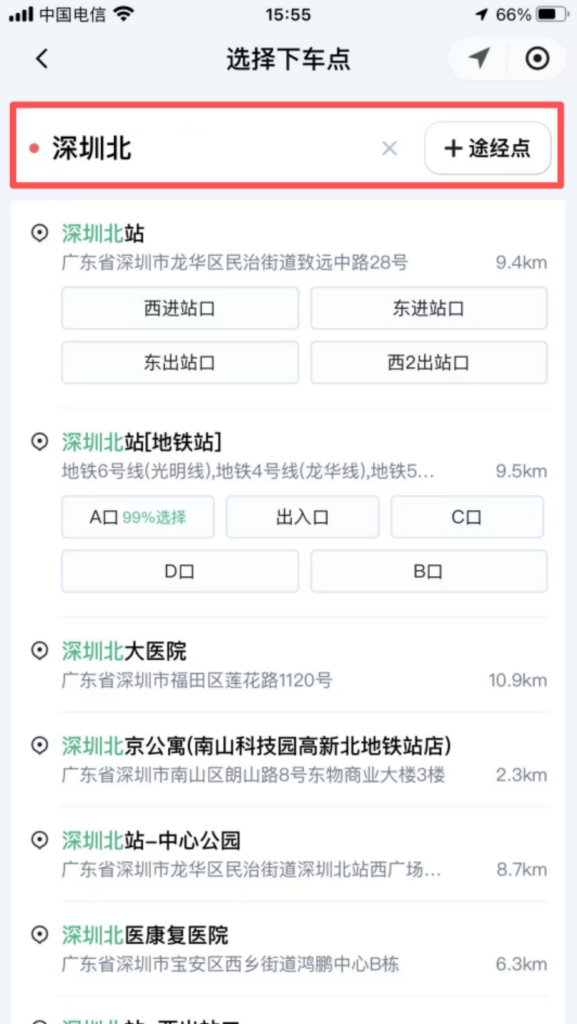
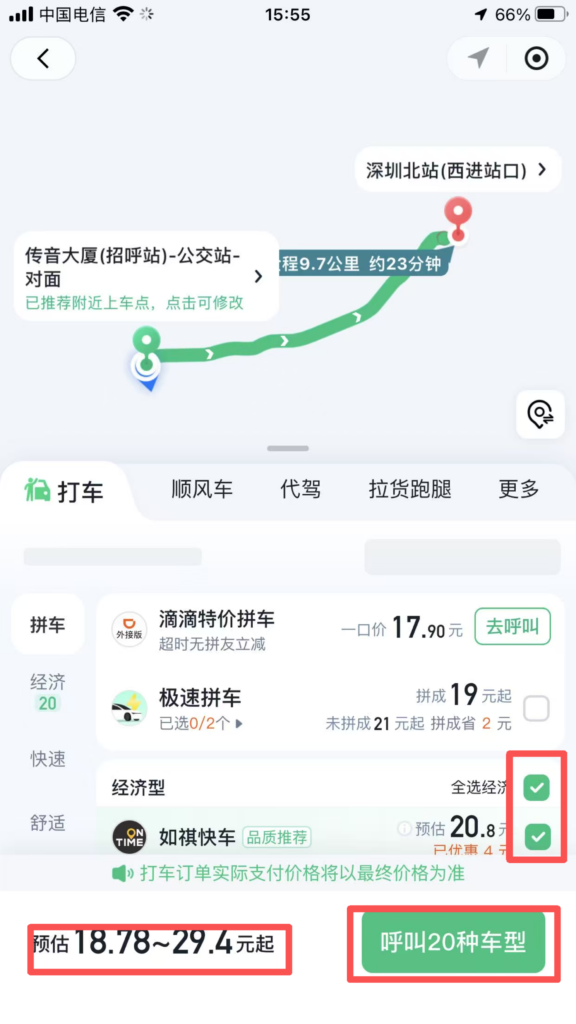
Cliquez sur « Services – Services de voyage – Taxi » sur la page d’accueil pour accéder à l’interface taxi. Saisissez votre destination (prise en charge de la recherche approximative et de la sélection sur carte), choisissez un type de voiture (Express, Premium, Covoiturage, Taxi, etc.), confirmez le lieu de prise en charge (modifiable manuellement ou déterminé automatiquement par localisation), puis cliquez sur « Appeler un taxi / Appeler Express ». Attendez qu’un chauffeur accepte la commande. Une fois la commande acceptée, vous pouvez voir la localisation du chauffeur, le temps estimé d’arrivée, le numéro de plaque et les coordonnées. Après être monté dans la voiture, confirmez le trajet. Le paiement sera automatiquement débité à l’arrivée (prise en charge du solde WeChat Pay, carte bancaire ou portefeuille Change) ou peut être effectué manuellement.