IOS :地铁通 – MetroMan App – App Store
Android :地铁通地铁换乘查询软件-小米应用商店
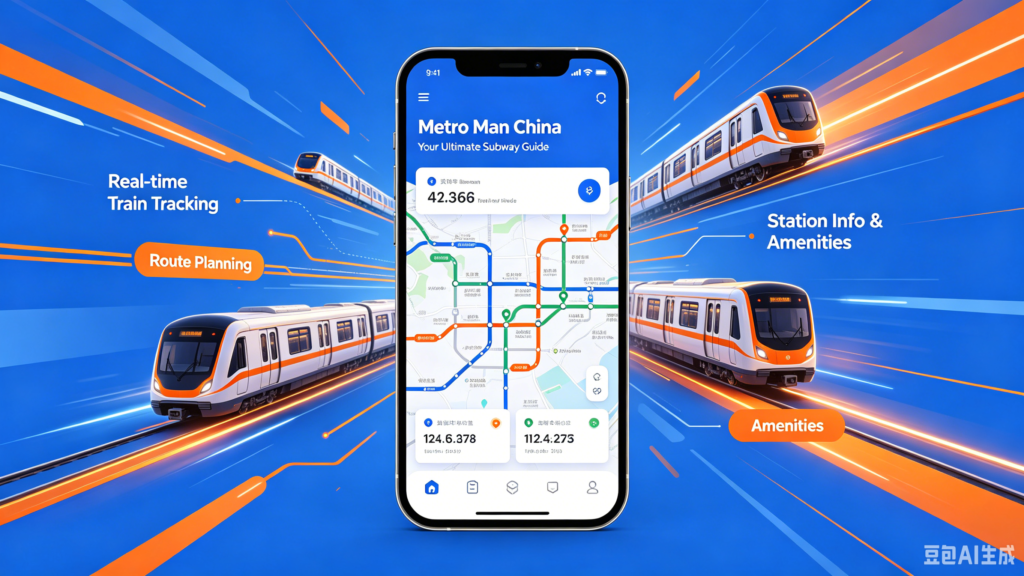
Metro Man China est l’application officielle de transport du métro de Shanghai, conçue pour les résidents locaux et les voyageurs étrangers visitant les grandes villes de Chine. Sa fonction principale est l’accès aux portillons du métro via un code QR : les utilisateurs génèrent un code QR de transit dans l’application pour passer directement les tourniquets du métro sur toutes les lignes de Shanghai ainsi que les trains maglev, avec un paiement postérieur via Alipay et des portefeuilles numériques étrangers comme AlipayHK, sans carte de transport physique. L’application fournit les horaires en temps réel du métro, des alertes sur la densité dans les wagons et la planification d’itinéraires avec conseils de correspondance pour éviter les retards. Elle accepte les méthodes de paiement internationales pour les touristes étrangers et conserve l’historique des factures de voyage pour vérification des dépenses. Parmi les fonctions pratiques supplémentaires figurent la navigation vers les stations proches et les demandes de service des objets trouvés temporaires. Avec une interface entièrement en anglais et une inscription simplifiée, elle devient l’assistant de transport quotidien essentiel pour les expatriés visitant Shanghai et ses environs urbains.
Guide d’utilisation de Metro Man China
(1) Téléchargement et inscription
Téléchargement : Recherchez « Metro Man China » dans la boutique d’applications, téléchargez et installez-la.
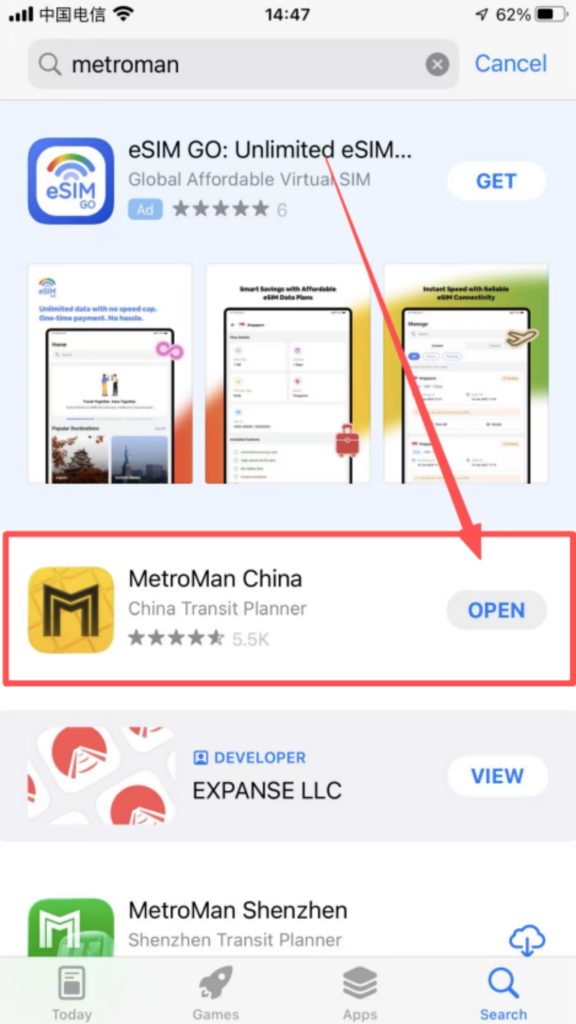
Après téléchargement, l’application peut être utilisée directement sans inscription ni connexion.
(2) Utilisation des fonctions principales
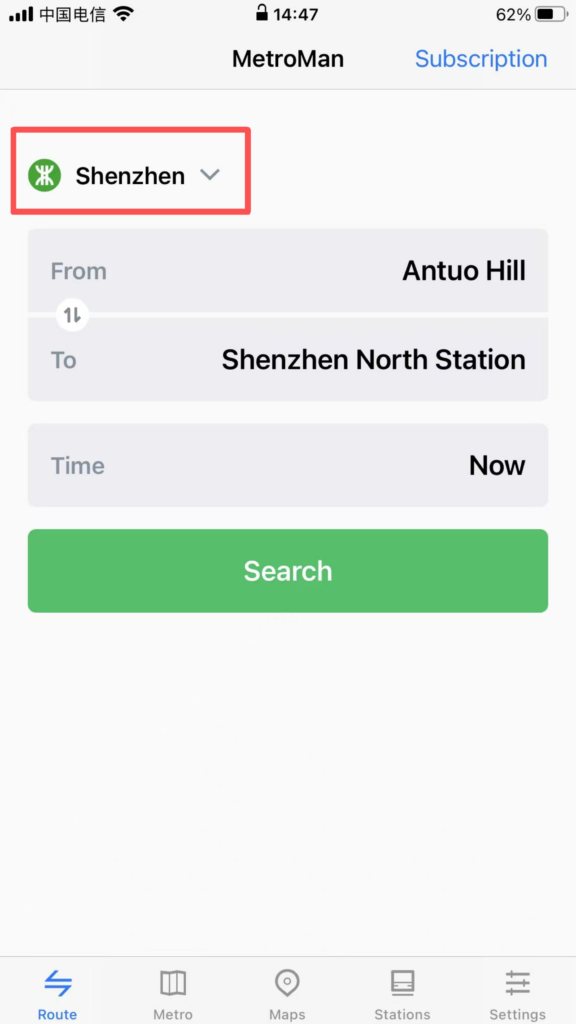
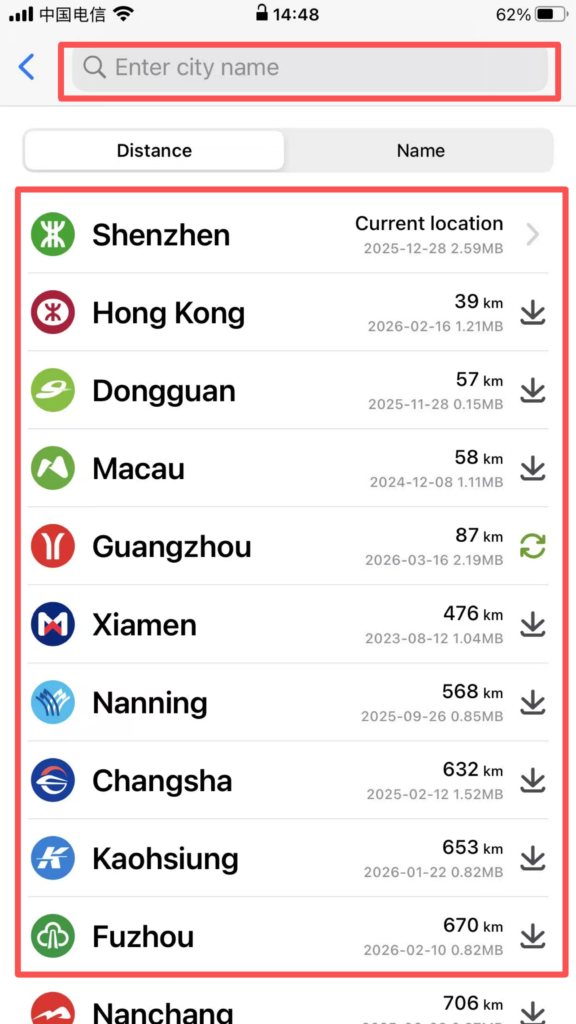
1. Sélection de la ville et changement de ville dans l’interface principale :
Ouvrez l’application, la page d’accueil affichera automatiquement la ville où vous vous trouvez (la permission de localisation doit être activée). Cliquez sur le menu déroulant « Ville » en haut pour sélectionner les villes prises en charge (Pékin, Shanghai, Guangzhou, Shenzhen, Chengdu, etc., 40 grandes villes). Après le changement, les données du métro de cette ville seront chargées.
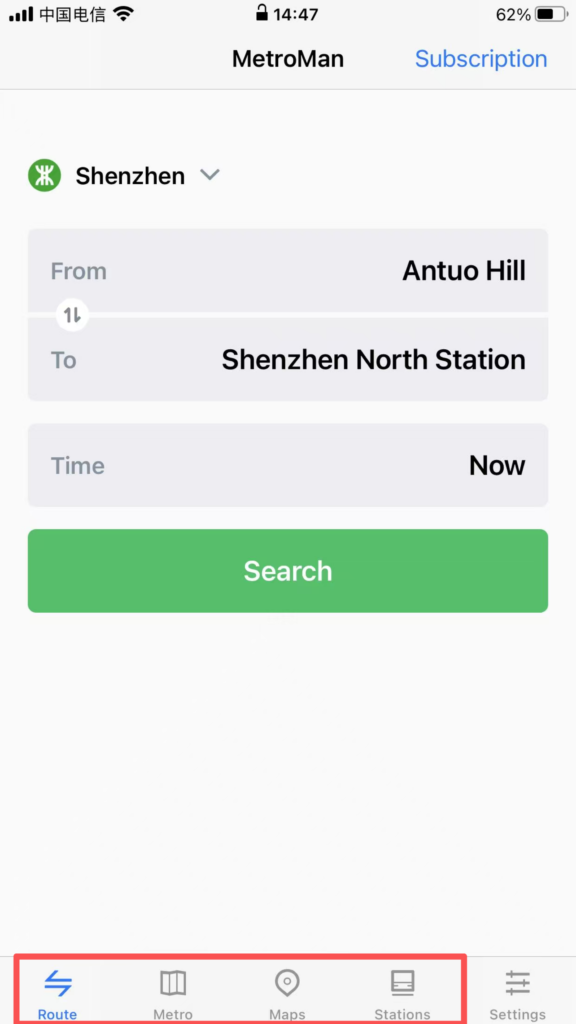
Disposition de l’interface : Elle est principalement divisée en quatre modules majeurs : « Carte », « Itinéraire », « Stations » et « Mon compte ». Le module Carte affiche par défaut la carte du métro de la ville, supportant le zoom et le déplacement pour la consultation. Les différentes lignes sont distinguées par des couleurs différentes, ce qui est clair et intuitif.
Disposition de l’interface : Elle est principalement divisée en quatre modules majeurs : « Carte », « Itinéraire », « Stations » et « Mon compte ». Le module Carte affiche par défaut la carte du métro de la ville, supportant le zoom et le déplacement pour la consultation. Les différentes lignes sont distinguées par des couleurs différentes, ce qui est clair et intuitif.
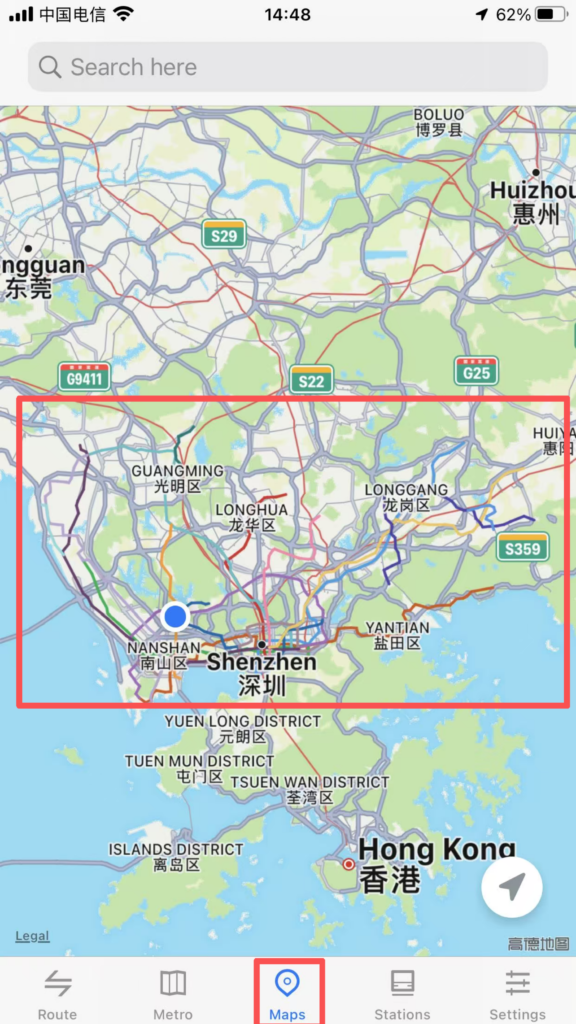
2. Consultation des détails des stations
Positionnement des stations : Cliquez sur n’importe quelle icône de station sur la carte pour faire apparaître le nom de la station, les horaires du premier et dernier métro, ainsi que des conseils pour les correspondances ; il est possible de saisir le nom de la station (en chinois / pinyin) dans la barre de recherche pour un positionnement rapide de la station cible.
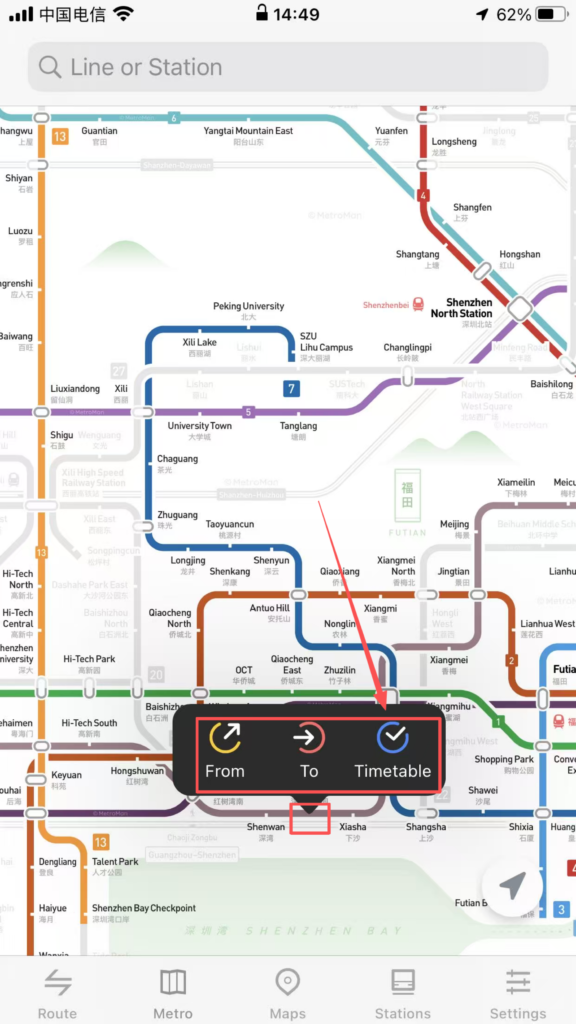
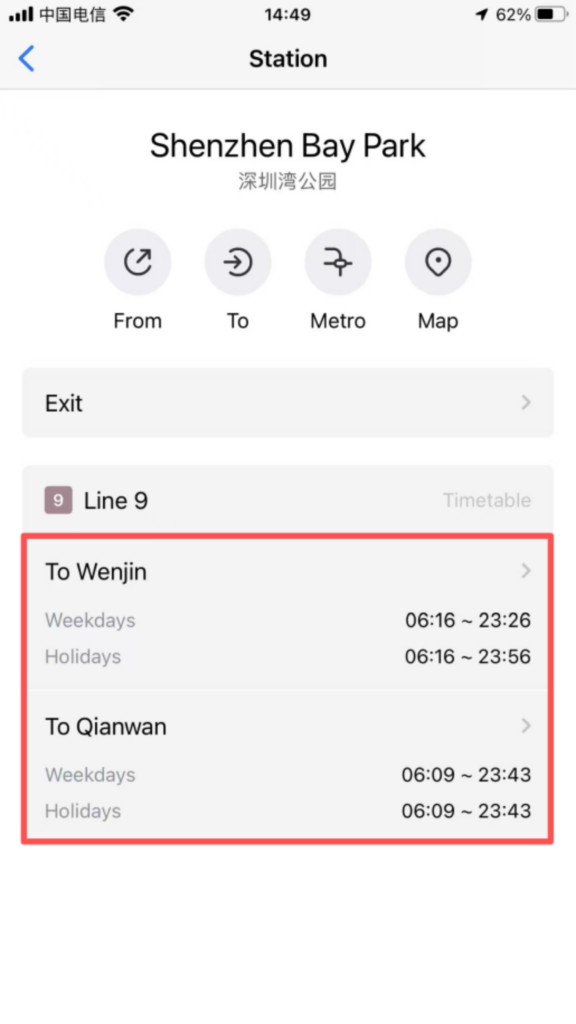
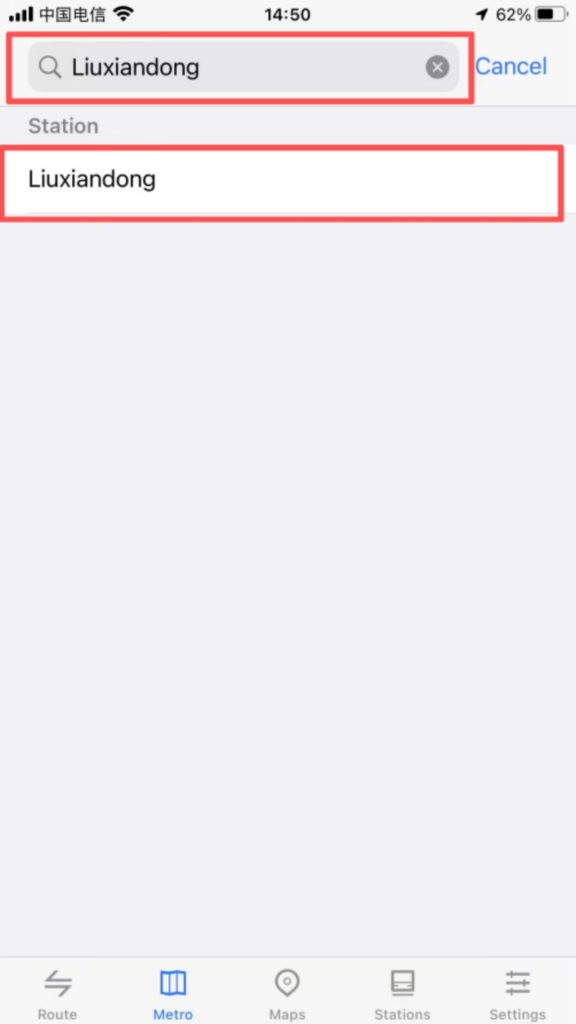
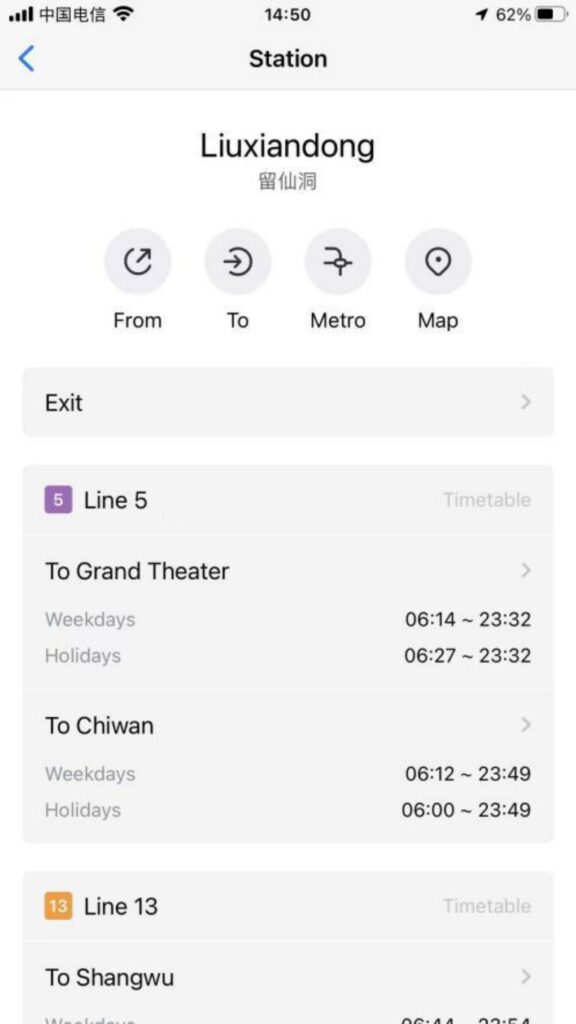
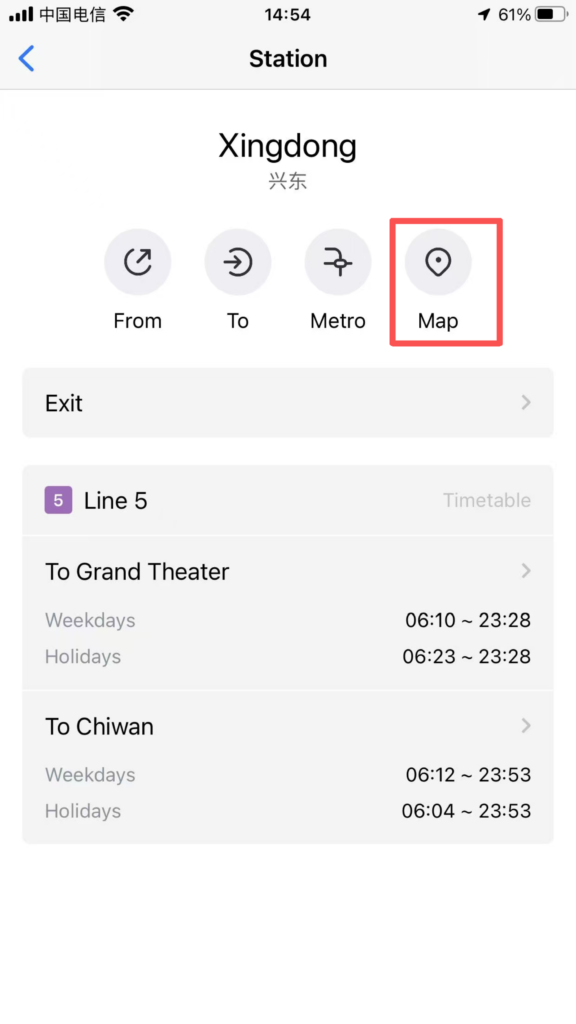
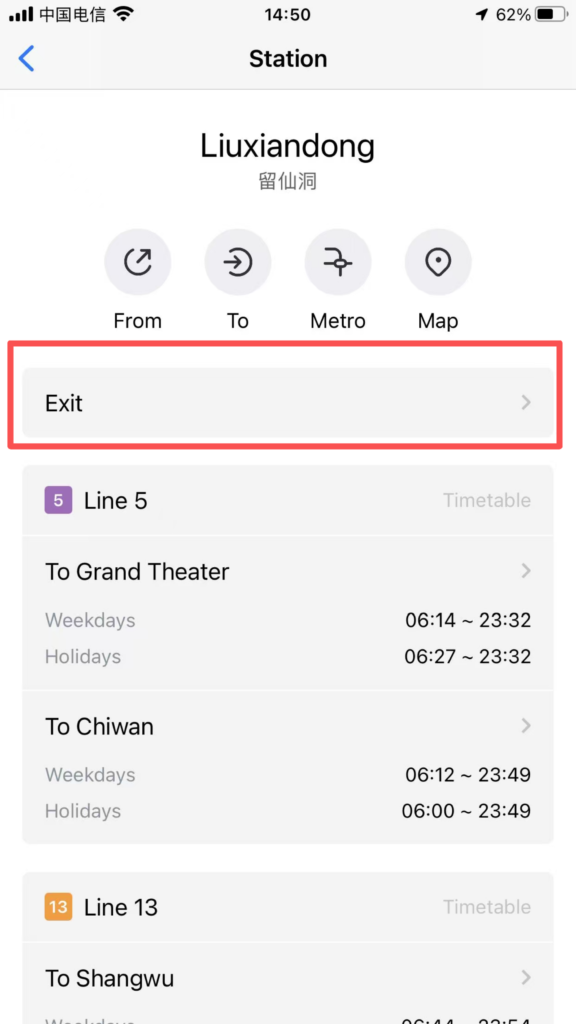
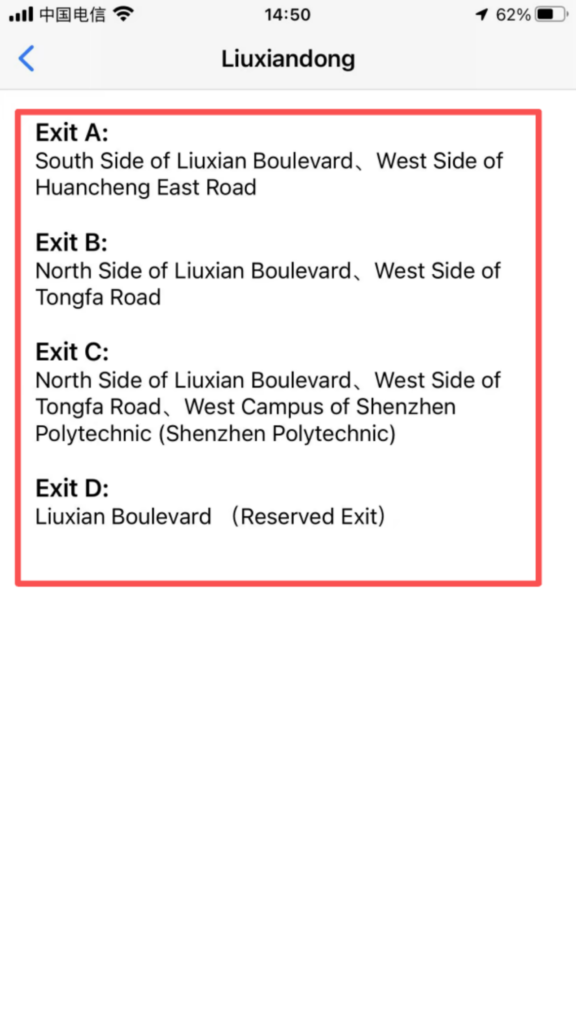
Informations détaillées : Cliquez sur la station pour accéder à la page de détails et voir la répartition des entrées et sorties (y compris les points de repère autour des sorties et les informations sur les correspondances en transports publics), ainsi que les horaires d’exploitation (premier et dernier train en semaine, week-end et jours fériés).
3. Planification d’itinéraire
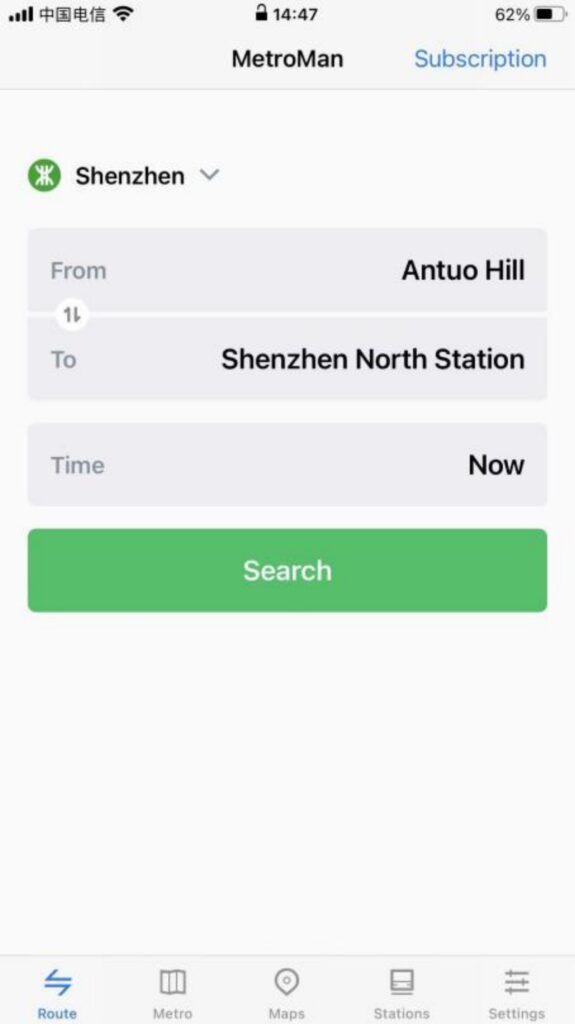
Paramètres de point de départ et d’arrivée : Cliquez sur le module « Itinéraire », saisissez le point de départ et le point d’arrivée (prise en charge des noms de stations et des recherches de points de repère à proximité), et le système planifiera automatiquement plusieurs itinéraires avec correspondances, affichant les itinéraires recommandés (temps le plus court / moins de correspondances / moins de marche).
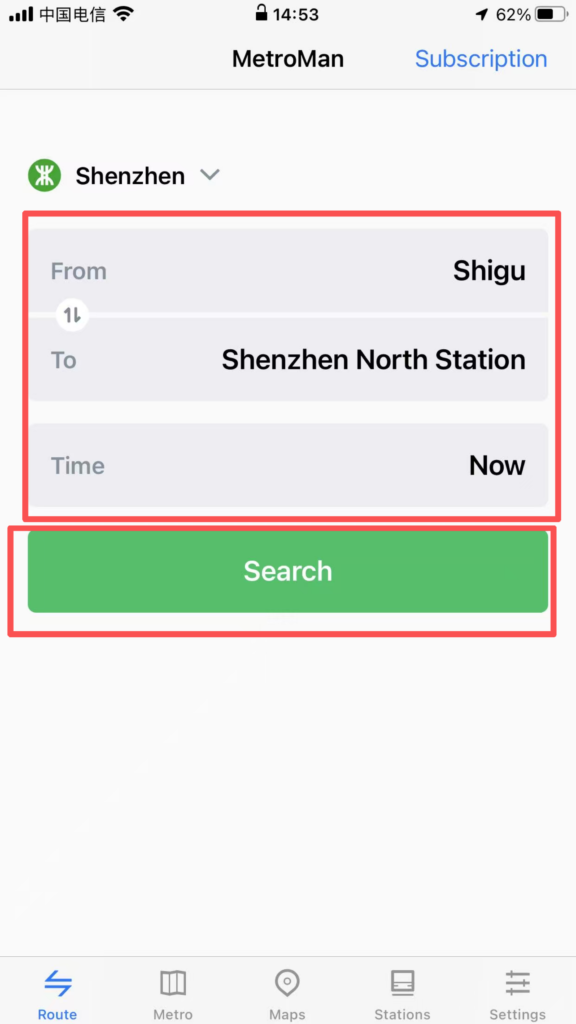
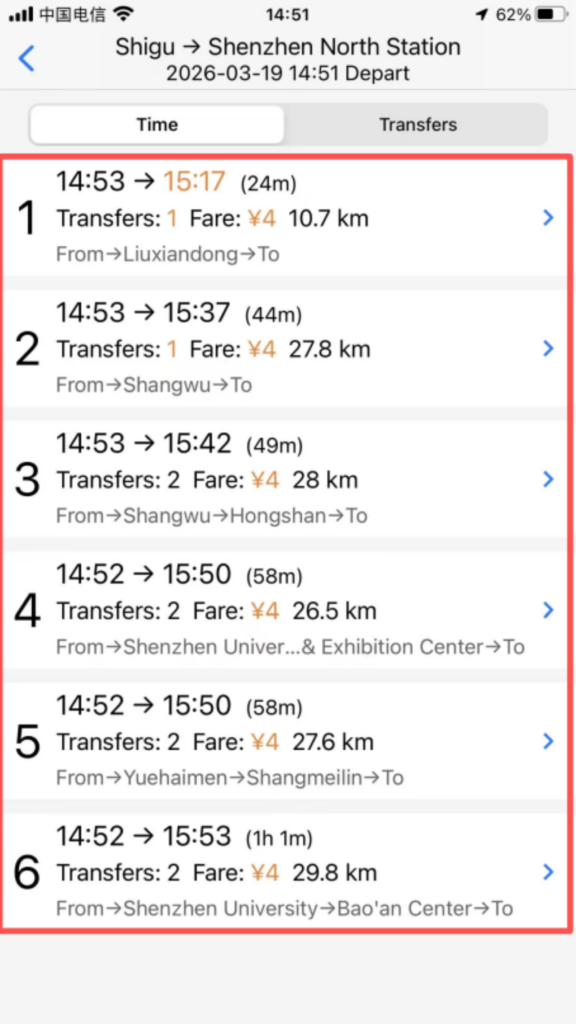
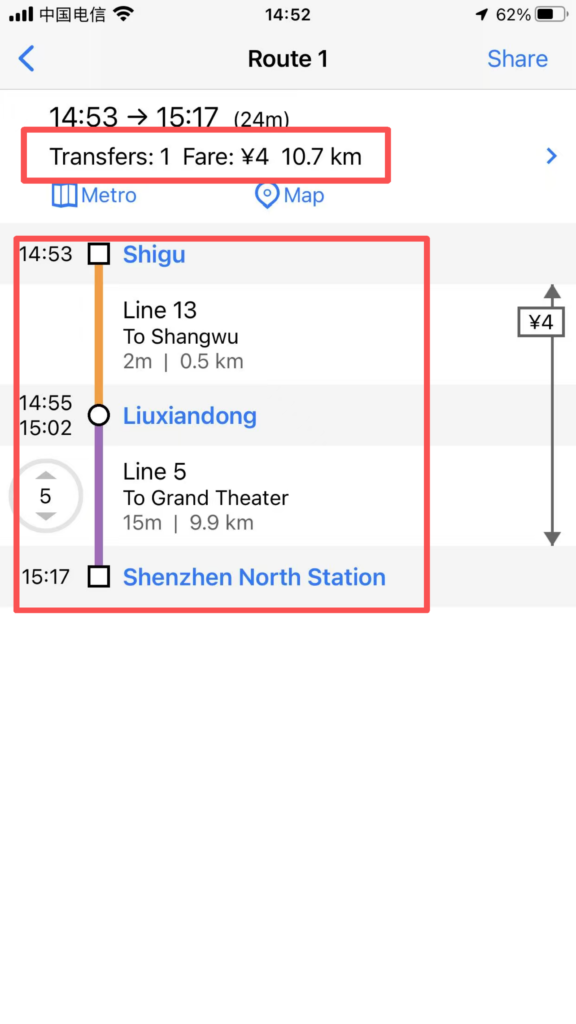
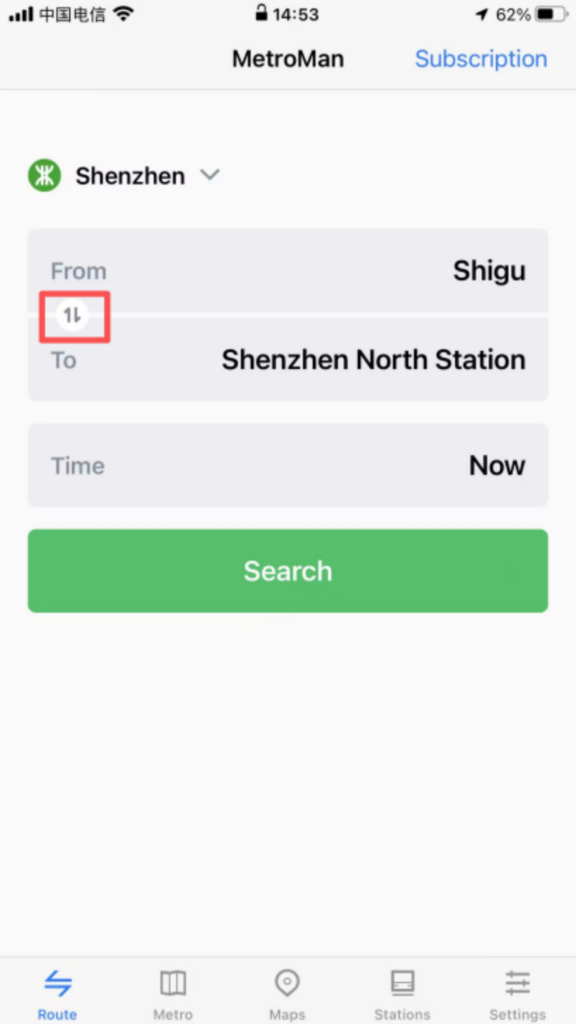
Détails de l’itinéraire : Après avoir sélectionné un itinéraire, consultez les lignes à emprunter, les stations de correspondance (indiquant la distance et le temps de marche pour les correspondances), la durée totale, la distance totale et l’heure d’arrivée estimée ; la fonction « itinéraire inverse » est prise en charge, permettant d’inverser en un clic les points de départ et d’arrivée.
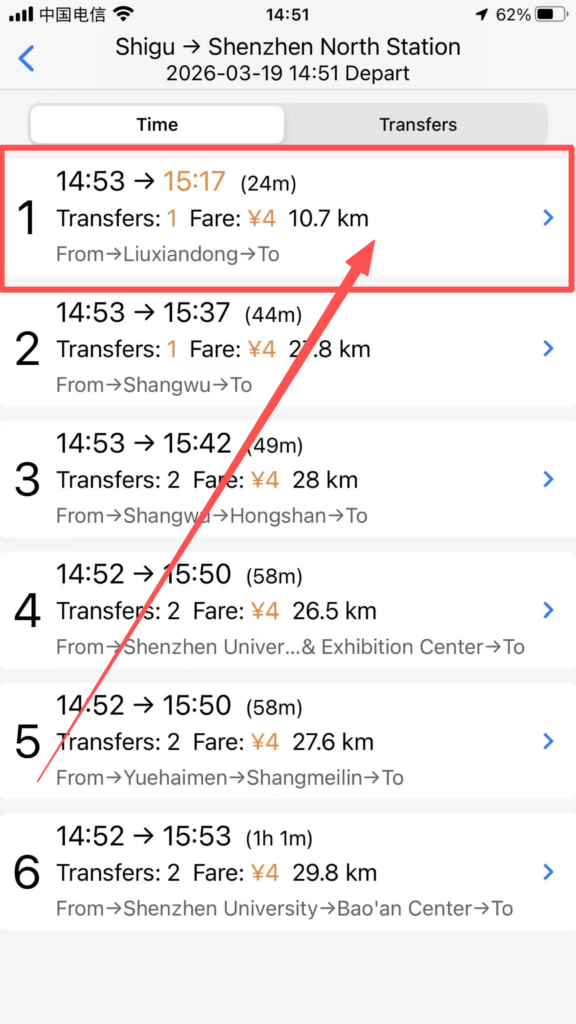
Informations en temps réel : Certaines villes affichent la densité de foule en temps réel sur les itinéraires (vert = libre, jaune = modéré, rouge = bondé), les notifications de suspension temporaire de service / restrictions de capacité, aidant à éviter les heures de pointe ou les itinéraires défectueux.
4. Recherche de stations et consultations à proximité
Recherche rapide : Saisissez le nom de la station dans la barre de recherche de la page d’accueil pour obtenir des résultats rapides. Cliquez pour accéder directement aux détails de la station ou à la planification d’itinéraire.
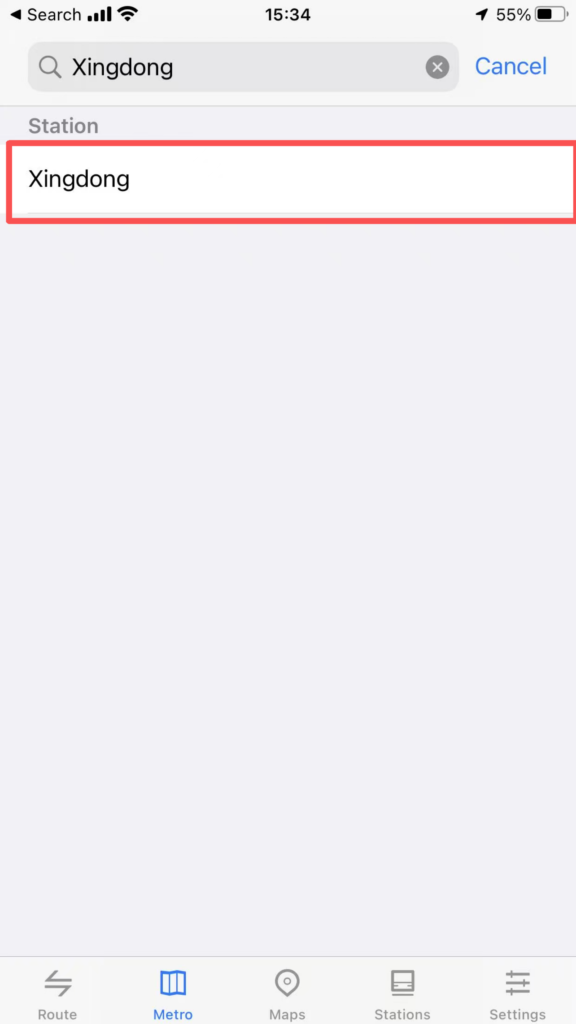
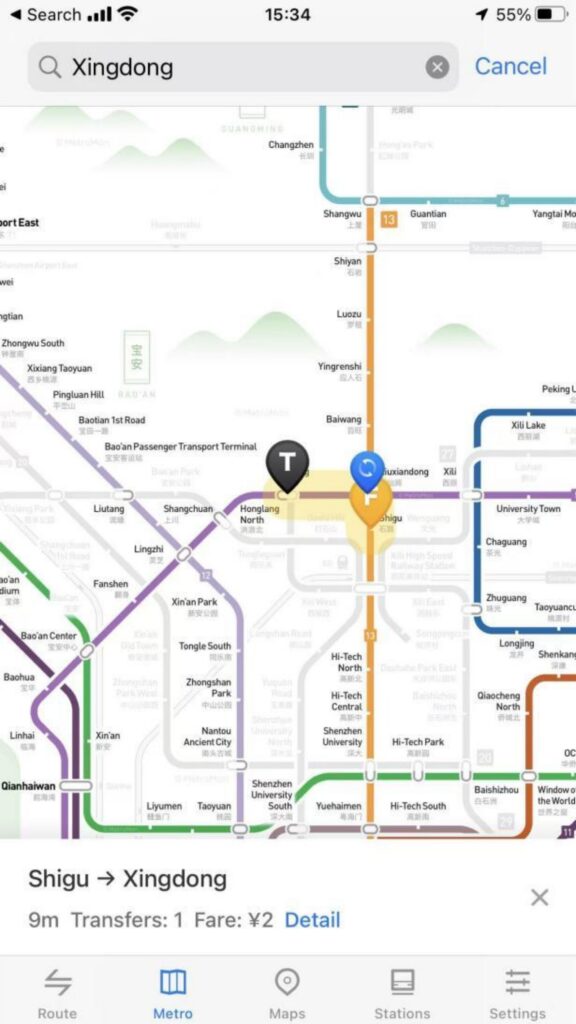
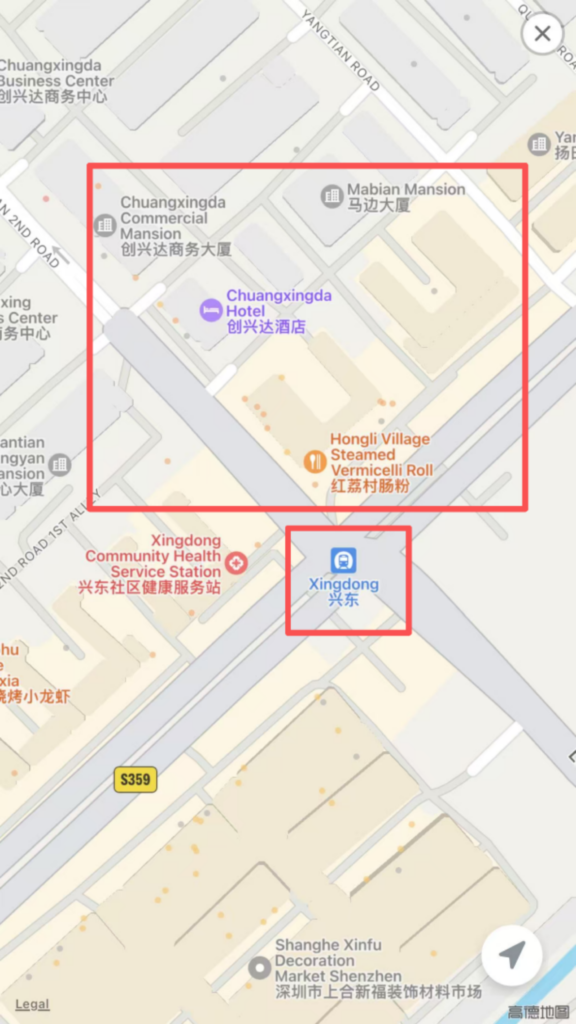
Équipements à proximité : Accédez à la page de détails de la station et cliquez sur « Environs » pour voir les arrêts de bus, centres commerciaux, restaurants, hôtels, hôpitaux et autres équipements situés dans un rayon d’un kilomètre autour de la station. La navigation est prise en charge (redirige vers l’application de cartographie par défaut du téléphone).